Configuración
Para configurar el Escritorio, abra la navegación y seleccione la opción "Configuración".
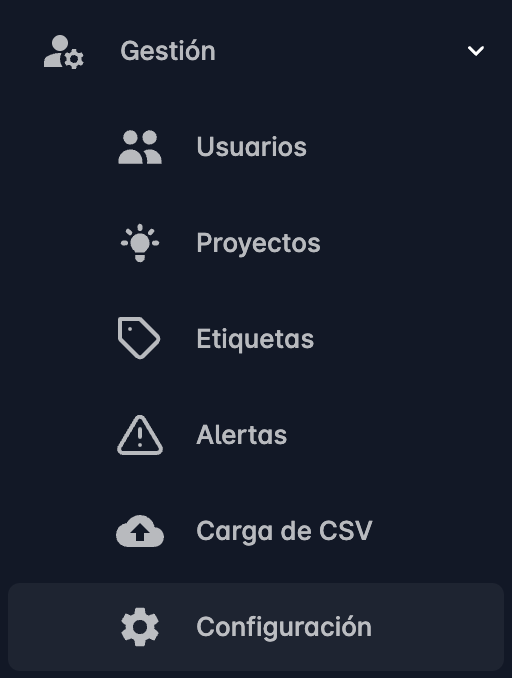
Esto abrirá la página de configuración, donde podrá ver las opciones de configuración disponibles.
Se divide en tres secciones, una sección general, otra de tareas y otra de ubicación.
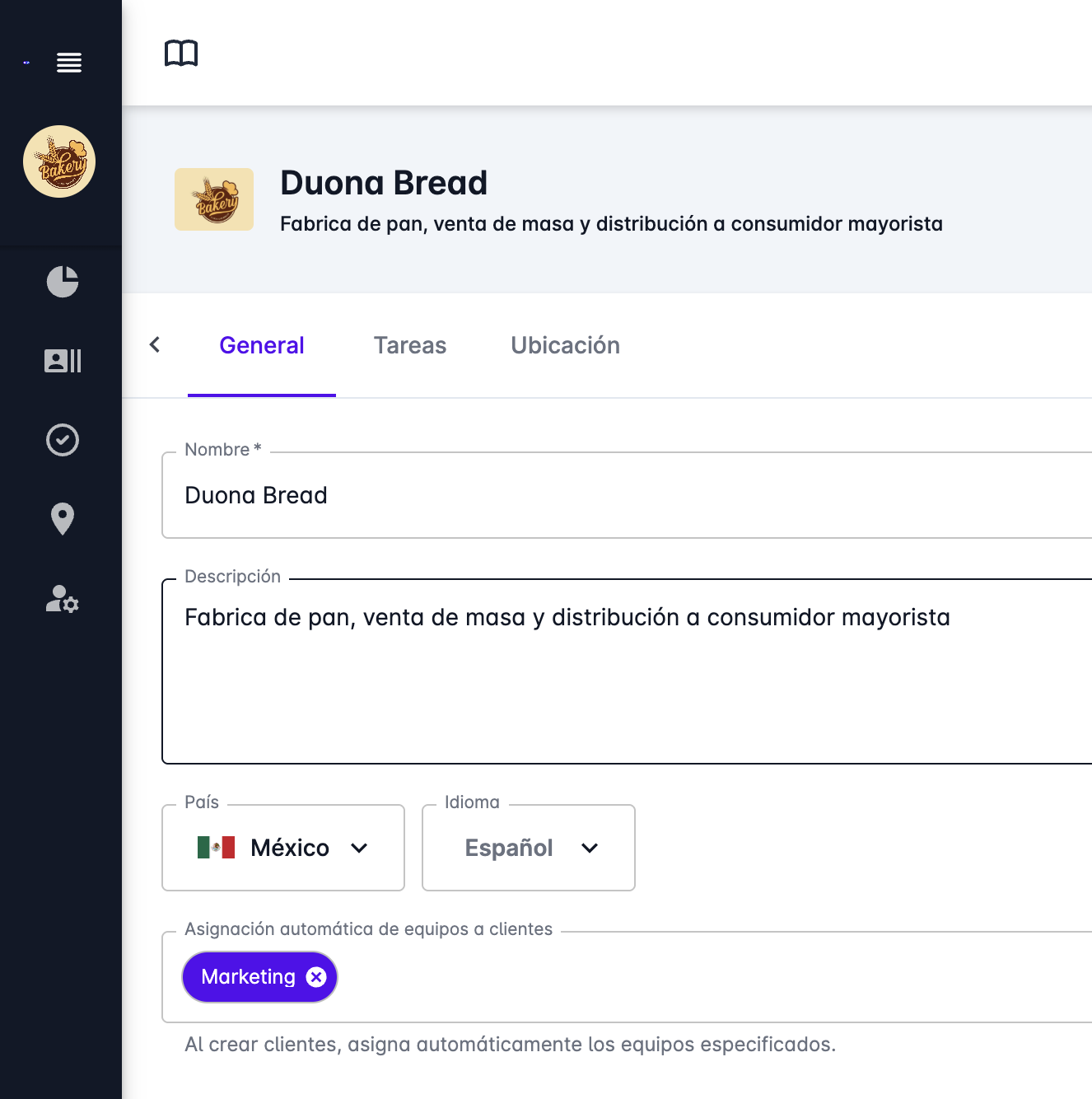
General
En la sección general, puede configurar los siguientes elementos:

- Nombre del escritorio - Usualmente puede colocar el nombre de la empresa o bien el nombre del departamento donde se usa OptaCheck. Este es el nombre que se mostrará en la barra de navegación.
- Descripción - Es una descripción corta del escritorio, puede colocar información adicional sobre el escritorio.
- País - Selecciona el país donde se encuentra la empresa o bien el país donde laboran los usuarios del escritorio.
- Idioma - Selecciona el idioma de preferencia que se usará en el escritorio. Los usuarios pueden cambiar el idioma en su perfil.
- Asignación automática de equipos - Puedes elegir los equipos por defecto que todo nuevo cliente debe de tener.
Sección especifica para la App móvil
Esta sección tiene configuraciones que solo aplican para la App móvil de OptaCheck.
- Ocultar botón para cerrar sesión - Si activa esta opción, el botón para cerrar sesión no se mostrará en la App móvil.
Tareas
En la sección de tareas están las configuraciones que aplica solo a la gestión de tareas.
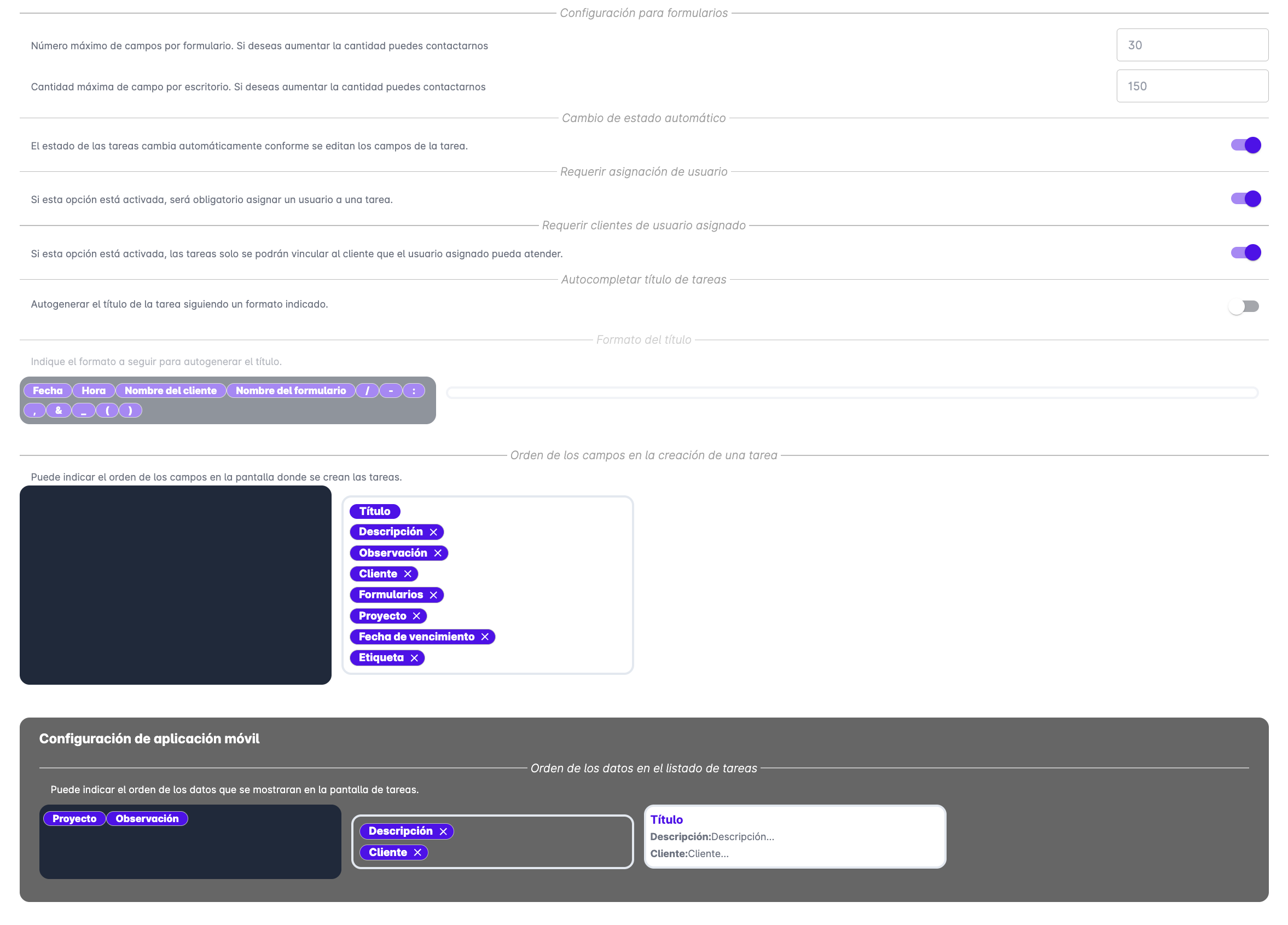
- Configuración para formularios - Indica la cantidad de campos que puede tener en todos los formularios del Escritorio y la cantidad máxima de campos que puede tener un formulario.
- Cambio de estado automático: - Puedes controlar si las tareas van cambiando su estado dependiendo de los campos que se van llenando en el formulario. Por ejemplo al llenar el primer campo de un formulario, la tarea puede cambiar de estado a "Activa".
- Requerir asignación de usuario: - Puedes controlar si las tareas deben de estar asignadas a un usuario para poder ser creadas.
- Requerir clientes de usuario asignado: - Puedes controlar si los clientes que se pueden seleccionar en las tareas están restringidos a los clientes que el usuario asignado puede atender, según los equipos vinculados al usuario y al cliente.
- Autocompletar título de tareas: - Puedes controlar si el título de la tarea se autocompleta según el formato indicado en la siguiente configuración.
- Formato de autocompletado de título de tareas: - Puedes indicar el formato que se usará para autocompletar el título de las tareas. Arrastra en la posición que desees los campos disponibles para autocompletar el título.

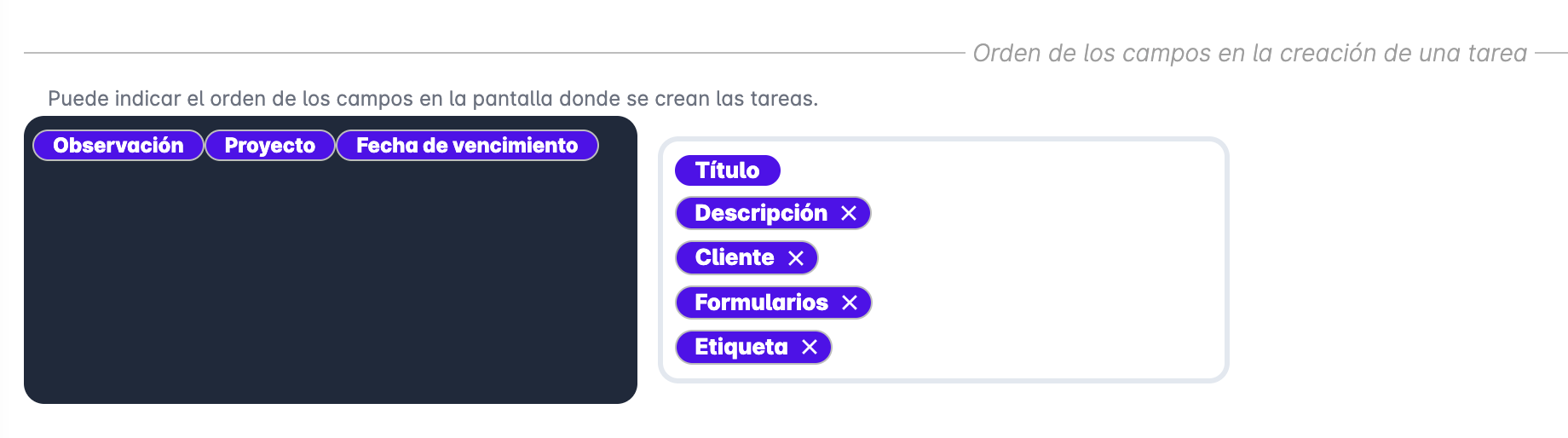
- Orden de los campos en la creación de una tarea: - Al crear o editar tareas puedes controlar que campos mostrar y el orden en que se mostrarán. Arrastra en la posición que desees los campos disponibles.
Sección especifica para la App móvil
Las configuraciones de esta sección solo aplican para la App móvil de OptaCheck.
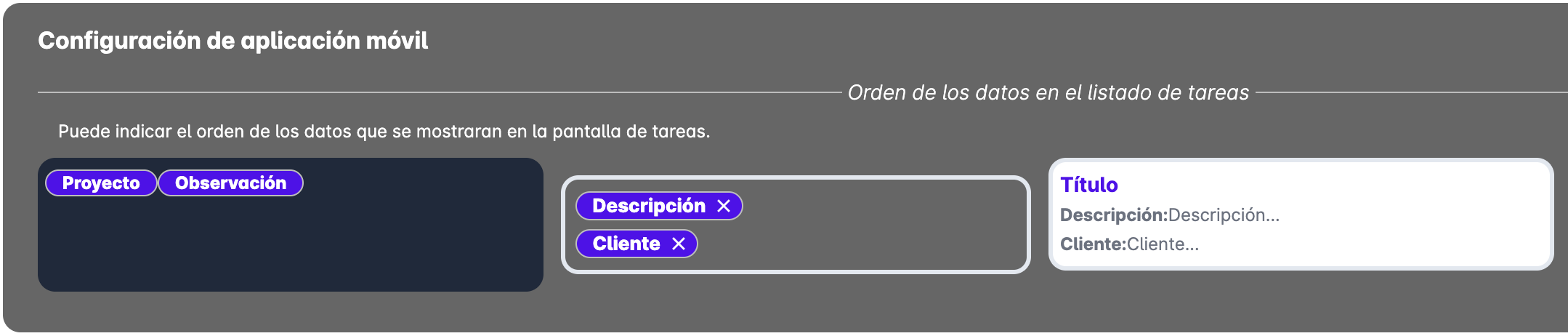
- Orden de los datos en el listado de tareas - Arrastra en la posición que desees los campos disponibles para mostrar en el listado de tareas de la App móvil.
Ubicación
En la sección de ubicación están las configuraciones que aplica a la ubicación de usuario, geocercas y ajustes adicionales para la App móvil.
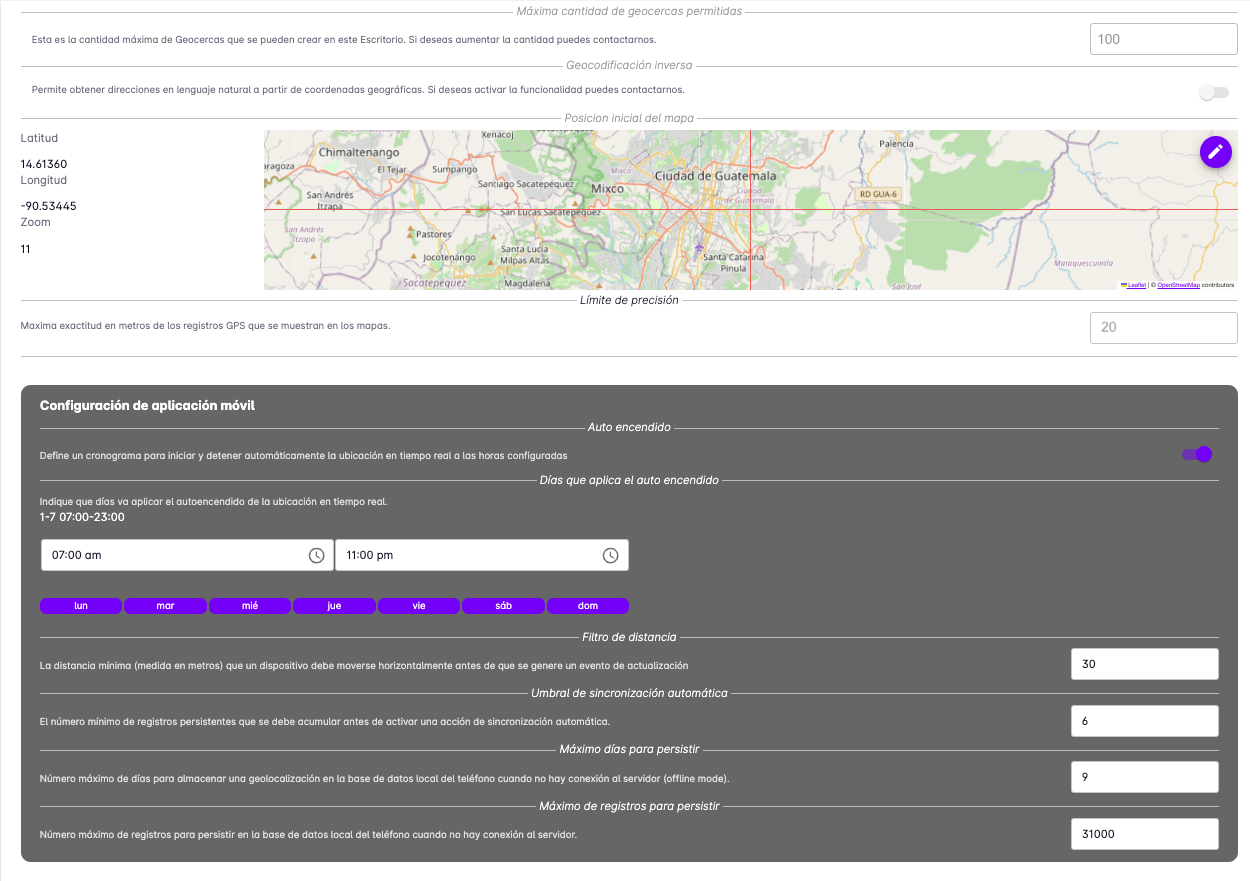
- Máxima cantidad de geocercas permitidas - Esta es la cantidad máxima de Geocercas que se pueden crear en este Escritorio.
- Geocodificación inversa - Permite obtener direcciones en lenguaje natural a partir de coordenadas geográficas.
- Posicion inicial del mapa - Aquí puedes indicar las coordenadas geográficas que se usaran por defecto cuando se muestre un mapa. Lo recomendable es colocar una ubicación central donde suelen estar la mayoría de los clientes.
- Límite de precisión - Es la precisión que se usará para mostrar los recorridos de los usuarios, toda coordenada que tenga una precisión mayor no se tomará en cuenta.
Sección especifica para la App móvil
Las configuraciones de esta sección solo aplican para la App móvil de OptaCheck. La aplicación móvil tiene varias opciones que permiten controlar el registro de la localización y el consumo de energía.
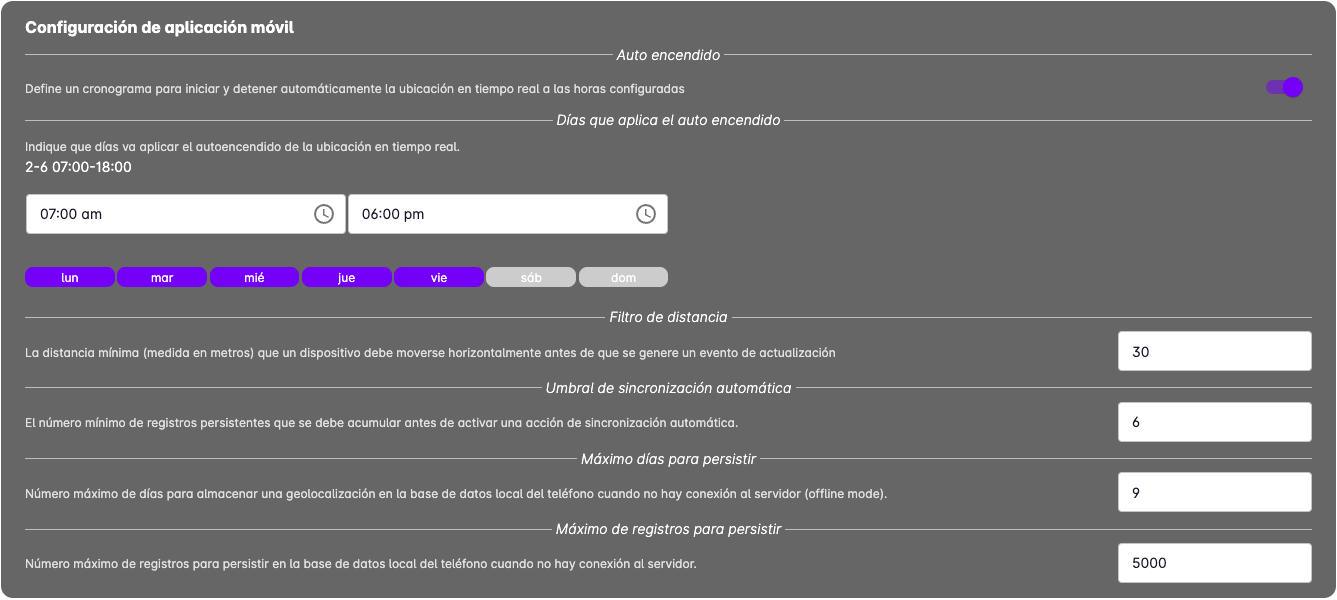
- Autoencendido - Permite que la localización se encienda automáticamente al iniciar el dispositivo.
- Días que aplica el autoencendido - Puedes indicar los días de la semana que se aplicará el autoencendido, así como también la hora a la que se debe de encender y la hora que se debe apagar.
- Filtro de distancia - Puedes indicar la distancia mínima que debe de recorrer un usuario para que se registre un recorrido. Entre más grande el valor más se ahorra energía.
- Umbral de sincronización automática - Con esta opción puedes controlar la cantidad minima de registros que se van acumulando antes de enviar los registros al servidor.
- Máximo días para persistir - Cuando no hay conexión a internet esta es la cantidad de días que se mantendrán los registros en el dispositivo antes de ser eliminados.
- Máximo de registros para persistir - Cuando no hay conexión a internet esta es la cantidad de registros que se mantendrán en el dispositivo antes de ser eliminados.