Usuarios
Cada Escritorio tiene sus propios usuarios, estos solo pueden acceder al Escritorio donde son miembros. Los usuarios pueden ser creados, editados y removidos por los super-usuarios del Escritorio.
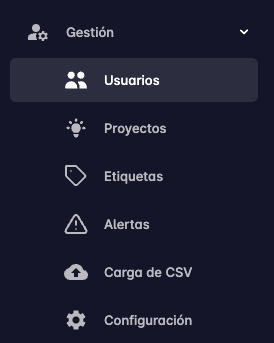
Para ver los usuarios de un Escritorio, haga clic en el botón de Usuarios en la barra de navegación lateral.
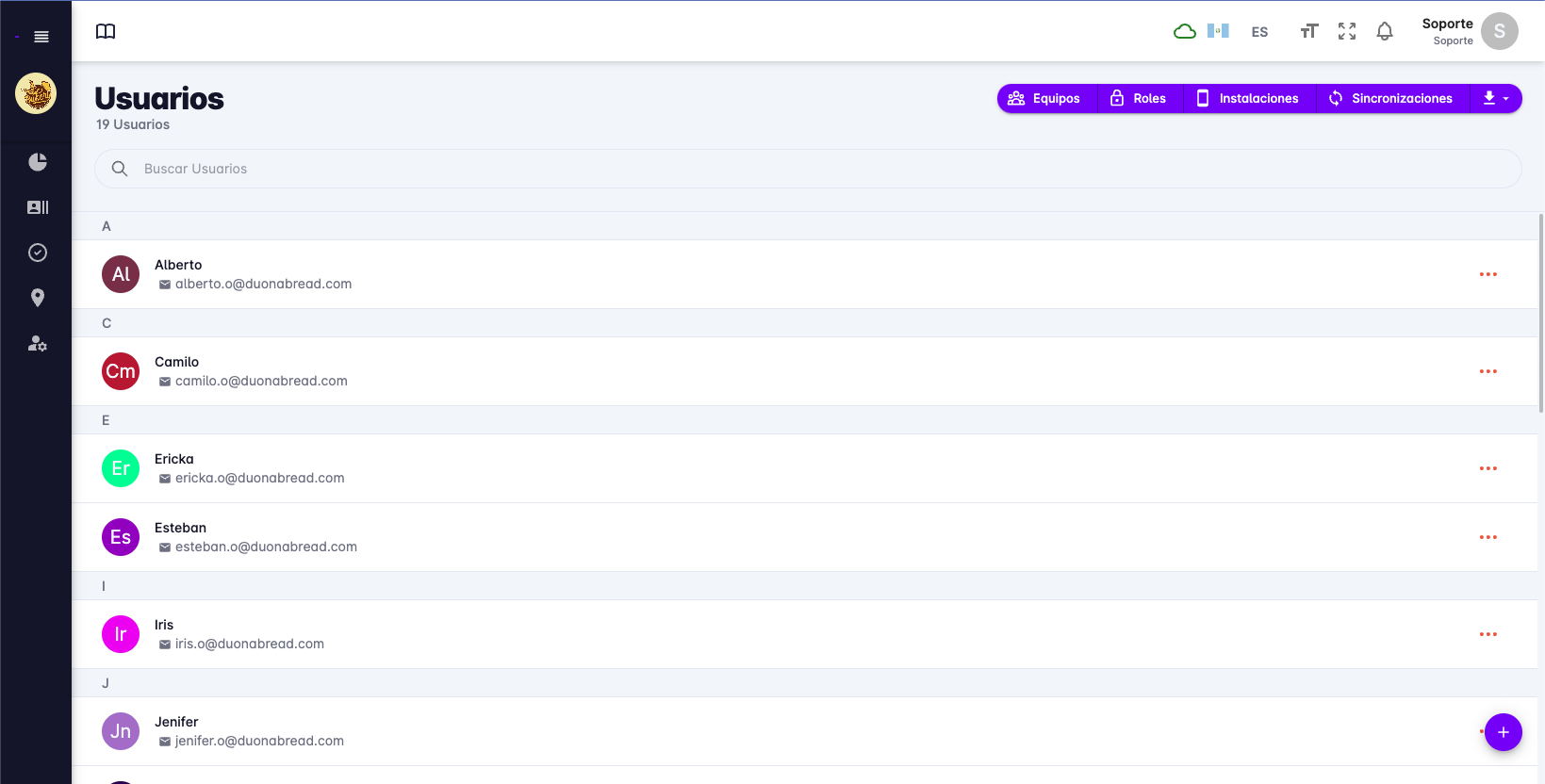
Al ingresar a la pantalla de usuarios, se mostrará un listado de todos los usuarios que pertenecen al Escritorio.
Detalles de usuario
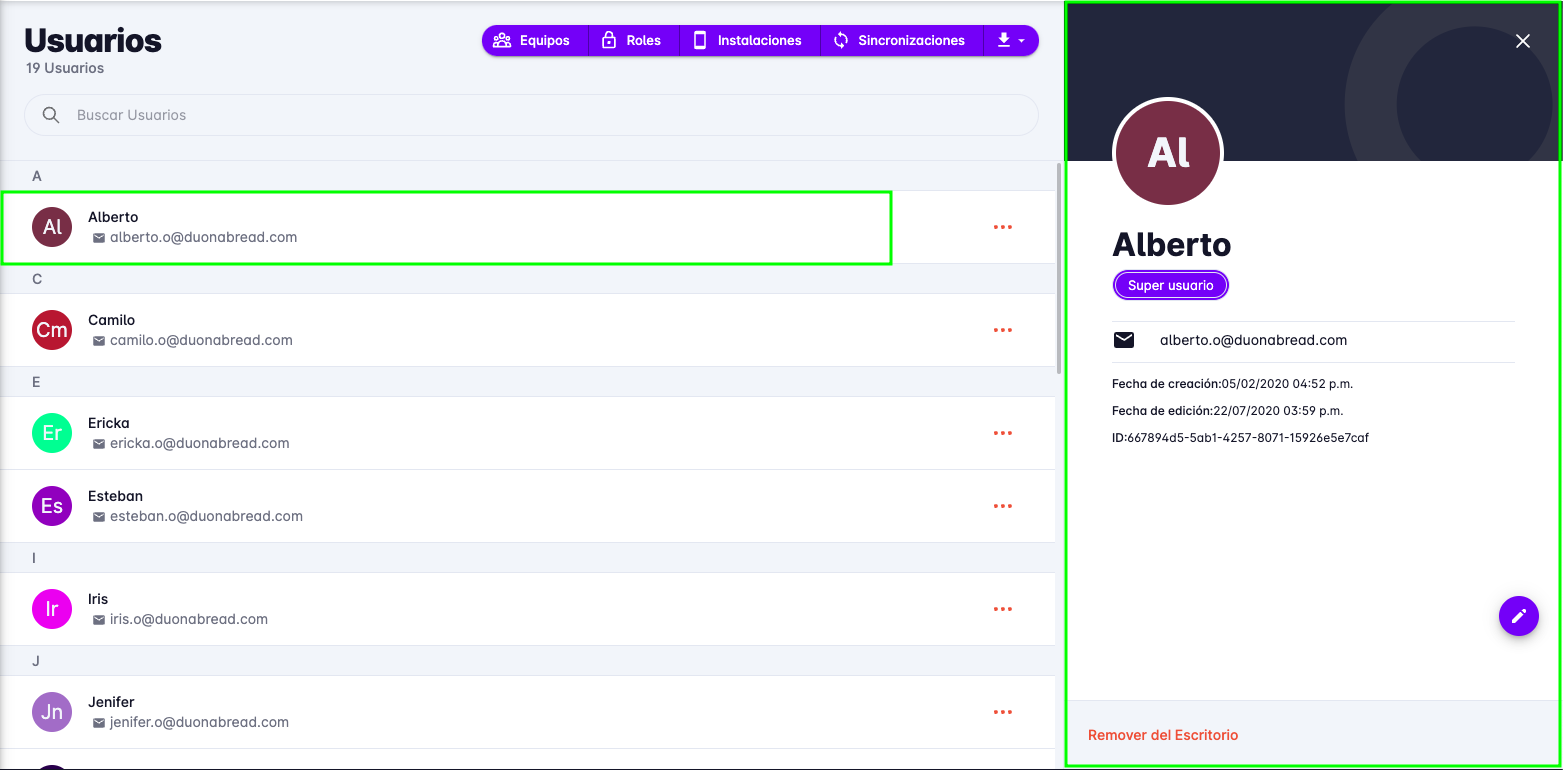
Para ver los detalles de un usuario, haga clic en el usuario que desea ver, se mostrará un panel con la información del usuario.
Crear usuario
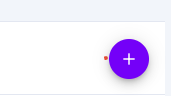
Para crear un usuario, haga clic en el botón Agregar usuario que está en la parte inferior derecha de la pantalla.
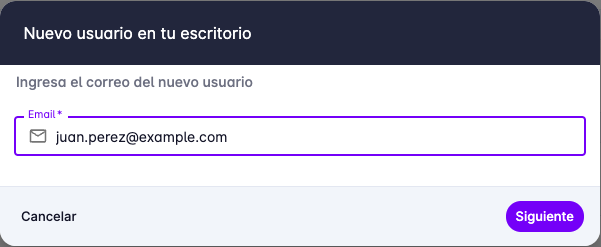
Para agregar un usuario hay que seguir una serie de pasos, en el primer paso se debe ingresar el correo electrónico del usuario.
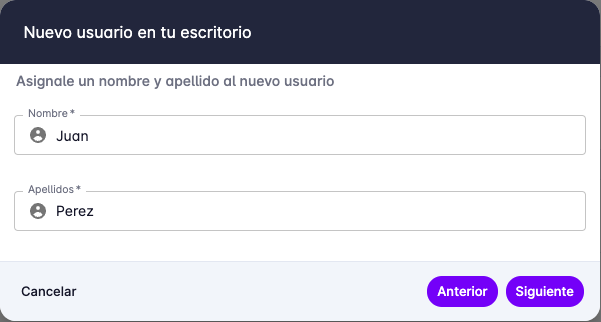
En el segundo paso se debe ingresar el nombre y apellido del usuario.
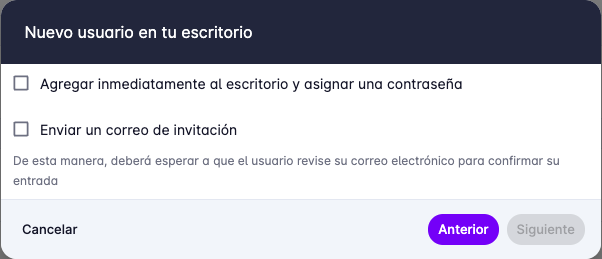
En el tercer paso se permite seleccionar si deseas agregar el usuario inmediatamente al Escritorio o si deseas enviarle una invitación por correo electrónico.
- Agregar inmediatamente: El usuario será agregado al Escritorio sin necesidad de confirmación. Esto se hace para agilizar la creación de usuarios sin esperar a que el usuario revise su correo electrónico.
- Enviar invitación: Se enviará un correo electrónico al usuario con un enlace para que pueda confirmar su cuenta.
Si eliges agregar inmediatamente, se te pedirá crear la contraseña que tendrá el usuario. Puedes elegir una contraseña o dejar que el sistema genere una contraseña aleatoria. Es importante copiar la contraseña generada, ya que no se mostrará nuevamente.
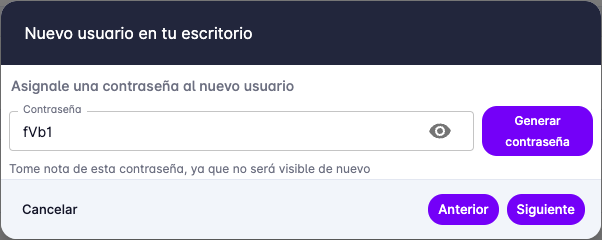
Es recomendable indicarle al usuario que cambie la contraseña generada por una que sea de su preferencia.
Luego se pedirá seleccionar el rol que tendrá el usuario en el Escritorio.
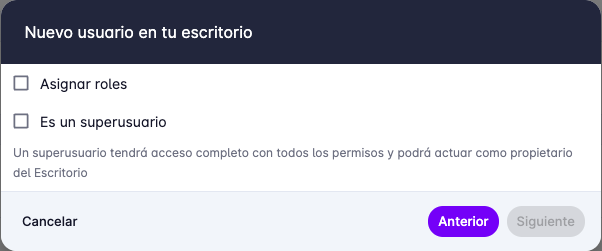
Para conocer más sobre los roles, vea la sección de Roles.
Por último pedirá confirmar la creación del usuario.
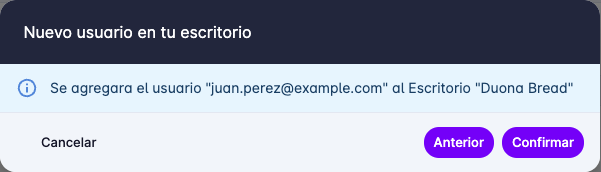
Editar usuario
Para editar un usuario, haga clic en el usuario que desea editar, se mostrará un panel con la información del usuario. En la parte inferior derecha del panel, haga clic en el botón Editar.
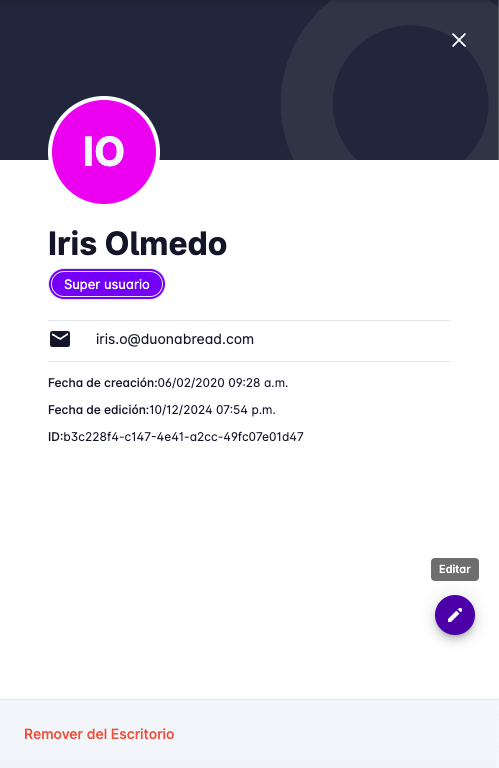
Se mostrará un formulario con la información del usuario, puedes editar el nombre, apellido, teléfono y rol del usuario.
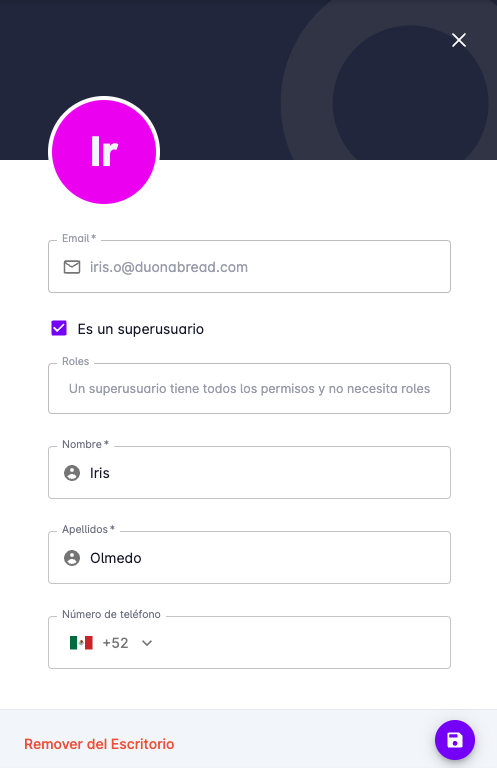
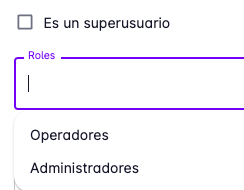
Para los roles puedes indicar si deseas que el usuario sea super-usuario o que tenga roles con permisos restringidos.
Cuando hayas terminado la edición, presiona el botón Guardar.
Remover usuario del Escritorio
Los usuarios pueden ser removidos del Escritorio, para que ya no tengan acceso a este, no sea tomado en cuenta en los reportes y facturación.
Para remover un usuario, haga clic en el usuario que desea remover, se mostrará un panel con la información del usuario.
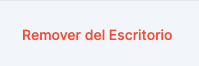
En la parte inferior derecha del panel, haga clic en el botón Remover del Escritorio.
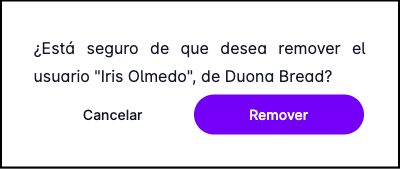
Se mostrará un mensaje de confirmación, para remover al usuario del Escritorio, presiona el botón Remover.
Restablecer contraseña
Si un usuario olvida su contraseña, un super-usuario se la puede restablecer.
Ubica al usuario que deseas cambiarle la contraseña y haz clic en el botón de tres puntos y luego presionar el botón Cambiar contraseña.
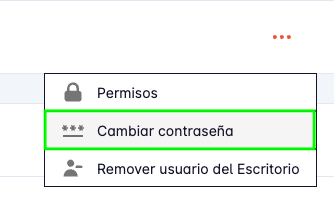
Se mostrarán dos espacios para ingresar la nueva contraseña y confirmarla.
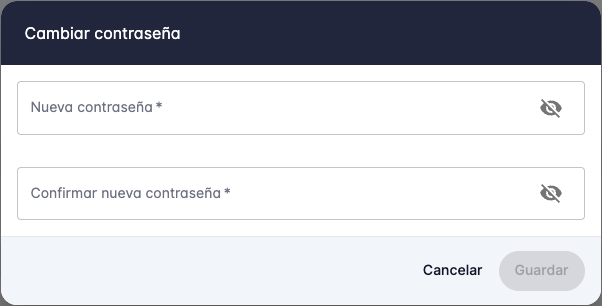
Recuerda la contraseña, ya que no se mostrará nuevamente.
Descargar lista de usuarios
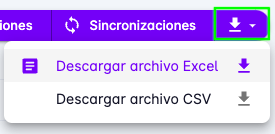
Para descargar la lista de usuarios en archivos de Excel o CSV, haga clic en el botón Descargar que está en la parte superior derecha de la pantalla.
Mi perfil
Para ver tu perfil, haga clic en tu nombre en la barra de navegación superior, se mostrará un menú con la opción Mi perfil.
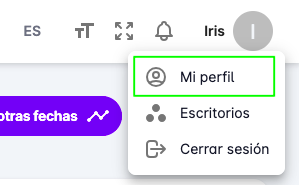
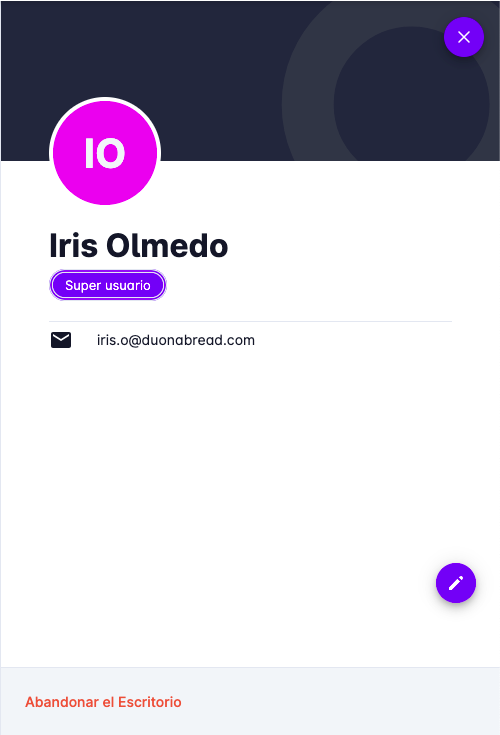
Se abrirá la página de usuarios con tu usuario ya seleccionado en el panel derecho, aquí podrás ver tu información y editarla.