Crear cliente
Para crear un cliente ingresa a la página de clientes y da clic en el botón "Crear cliente".
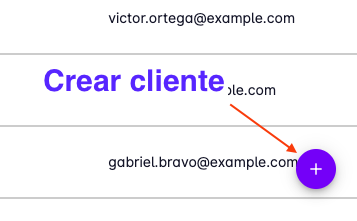
Esto abrirá un panel con un formulario donde podrás ingresar la información básica del cliente:
- Nombre - nombre con el que deseas identificar al cliente
- Código interno - si manejas un código interno para identificar a tus clientes lo puedes indicar aquí
- Nombre de contacto - nombre de la persona con la que se tiene contacto en la empresa
- Teléfono de contacto - teléfono de la persona de contacto
- Email de contacto - correo electrónico de la persona de contacto
- Descripción - puedes usar este campo para agregar información útil sobre el cliente
- Código tributario - para facturación y otros trámites
- Facturar a nombre de - nombre al que se debe facturar
- Meta de ventas - un recordatorio de la meta de ventas para este cliente
- Proyectos - proyectos en los que tienes clasificado este cliente
- Equipos - personal de tu empresa que se encarga de este cliente
- Vendedor - vendedor asignado a este cliente
Información básica
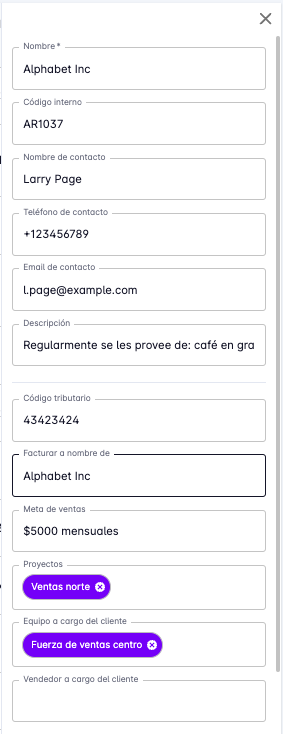
El campo "Nombre" es el único obligatorio, los demás campos son opcionales.
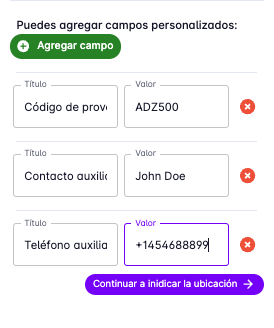
Además, puedes agregar campos adicionales por si los campos anteriores no son suficientes.
Solo tienes que ir presionando el botón "Agregar campo" y se desplegará un nuevo campo para que puedas ingresar la
información que necesites.
Información de ubicación
Luego notaras que aparece otro botón, en la parte inferior del formulario, con el texto "Continuar a indicar la ubicación". Al presionar este botón se desplegará un nuevo formulario donde podrás ingresar la dirección del cliente.

Primero se te pedirá que indiques que tipo de dirección es acorde al cliente, puedes elegir entre:
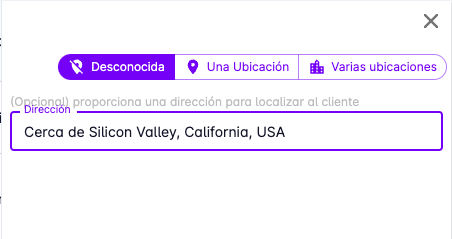
- Desconocida - si no tienes información sobre la dirección, opcionalmente puedes agregar una referencia.
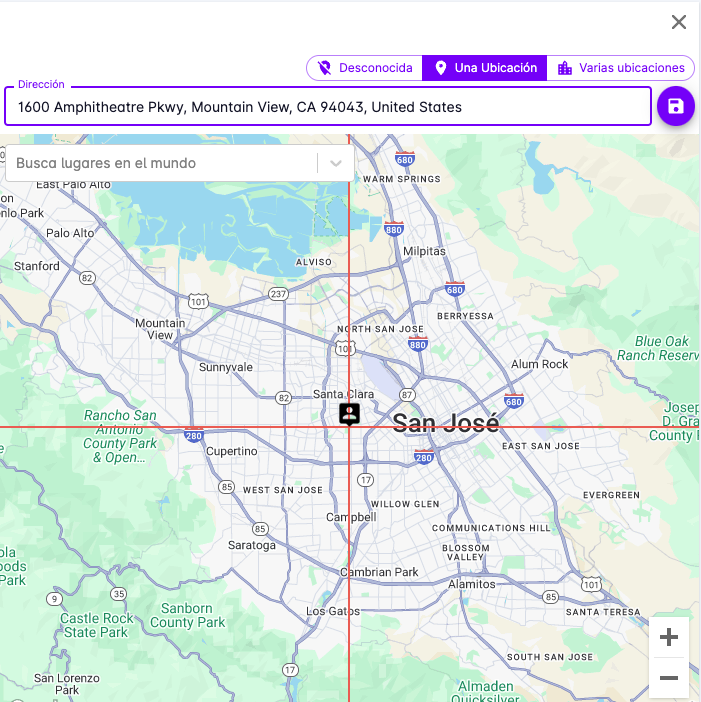
- Una ubicación - Si el cliente solo tiene una ubicación donde atiende la puedes indicar en esta sección.
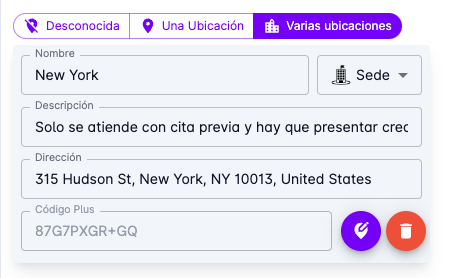
- Varias ubicaciones - Usa esta opción si el cliente tiene varias ubicaciones donde atiende, por ejemplo si tiene varias sucursales, tiendas o puntos de atención. En OptaCheck le llamamos Lugares a cada una de las ubicaciones del cliente.
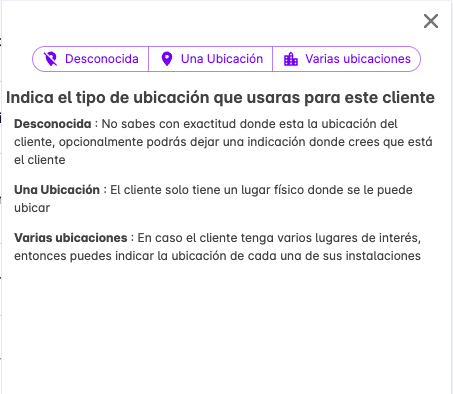
Si eliges "Desconocida" simplemente ingresa una referencia que te ayude a identificar la ubicación del cliente, la puedes dejar en blanco si no tienes una referencia.
Si eliges "Una ubicación" se desplegará un formulario donde podrás ingresar la dirección del cliente y un mapa donde podrás colocar la ubicación exacta del cliente. Esto es muy útil para que los usuarios puedan usar Apps de navegación al momento de hacer entregas o visitas al cliente.
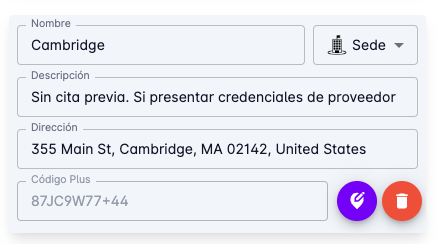
Si eliges "Varias ubicaciones", también llamado "Lugares", se desplegará un formulario donde podrás ingresar el tipo de lugar, el nombre, una descripción, la dirección y colocar su ubicación en un mapa.
Ve presionando el botón "Agregar un nuevo lugar" para agregar las otras ubicaciones del cliente.
Presiona el siguiente botón para indicar la posición en un mapa.

Para indicar la posición exacta en el mapa, debes arrastrar el mapa dejando el centro en la posición deseada.
Puedes usar el buscador para encontrar una dirección específica, también puedes colocar las coordenadas en el
buscador directamente.
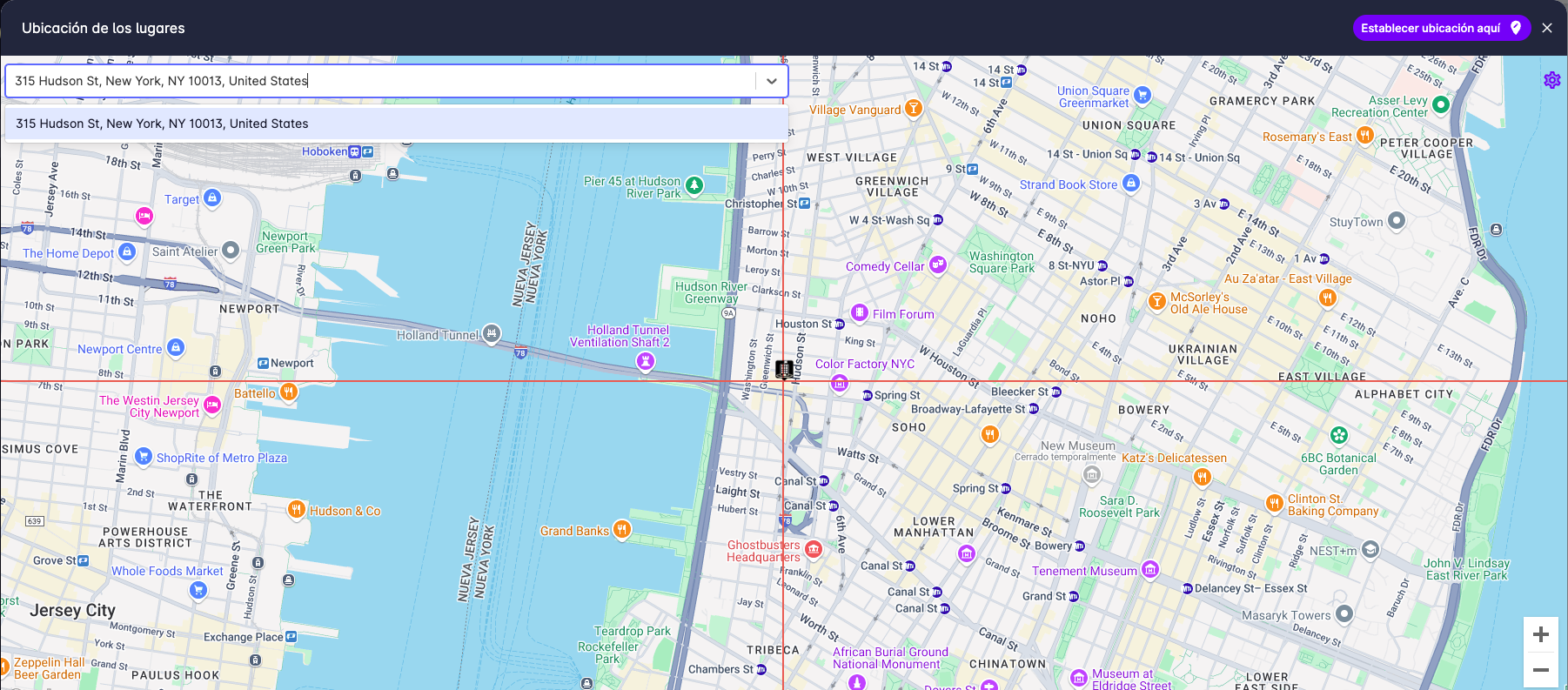
Luego de indicar la posición en el mapa se generará el Código Plus, el cual puede ser muy útil para compartir la ubicación.
Otro ejemplo de como definir un lugar.
Cuando estes satisfecho con la información que has ingresado, presiona el botón "Guardar".
