Configuración
Para configurar el Escritorio, abra la navegación y seleccione la opción "Configuración".
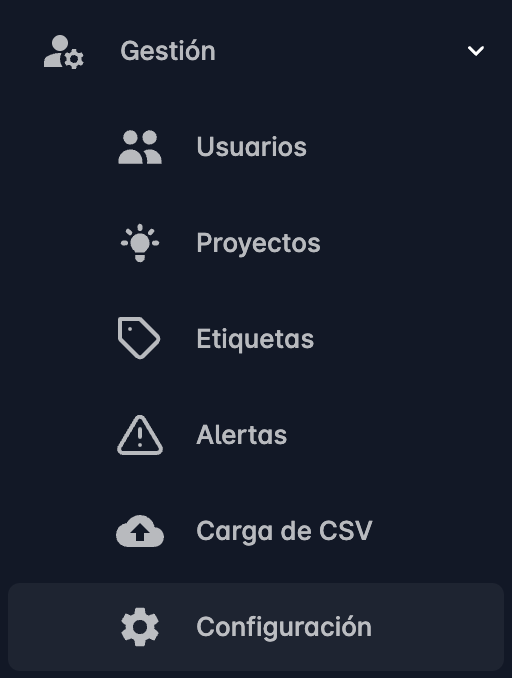
Esto abrirá la página de configuración, donde podrá ver las opciones de configuración disponibles.
Se divide en tres secciones, una sección general, otra de tareas y otra de ubicación.
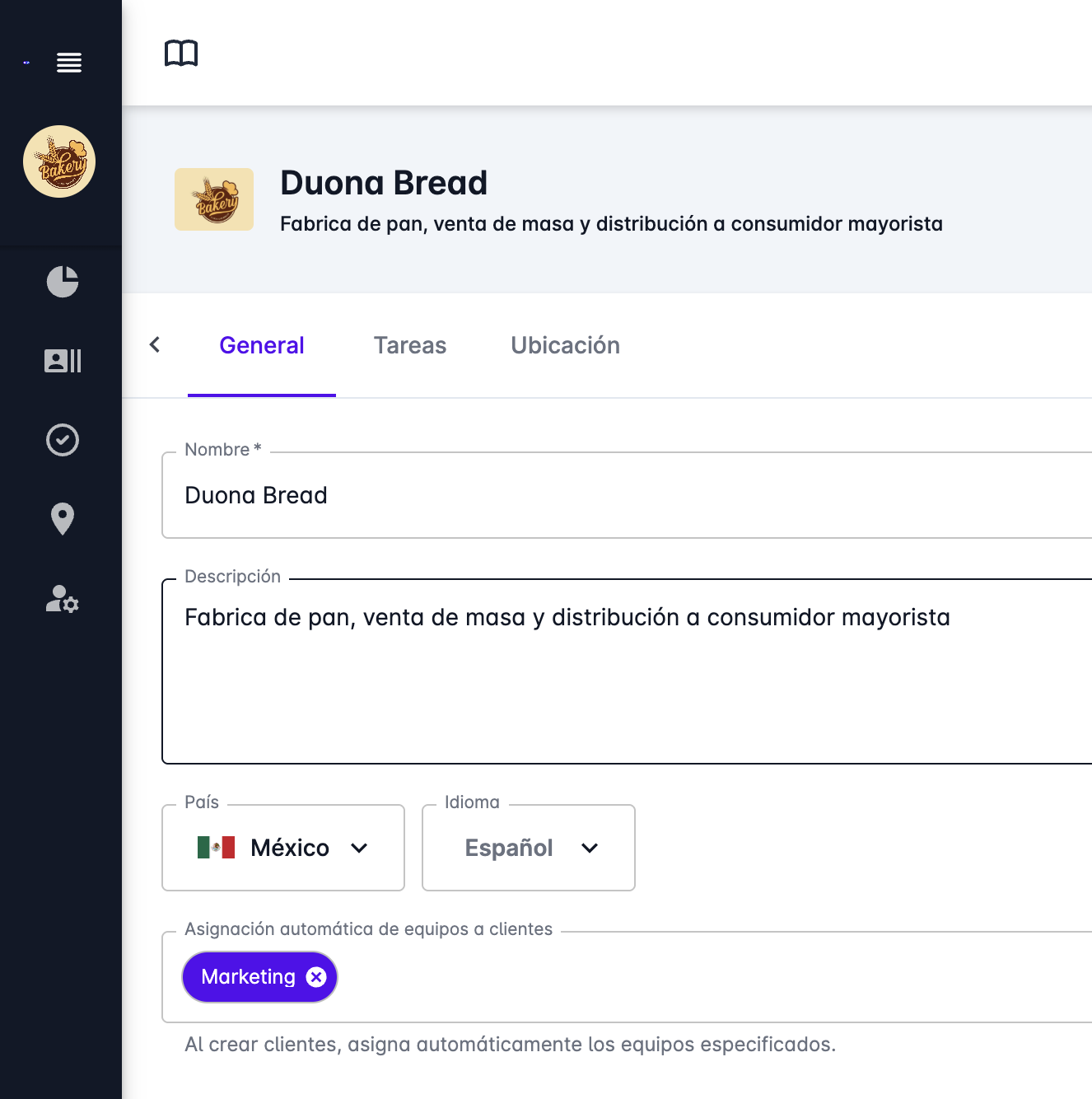
General
En la sección general, puede configurar los siguientes elementos:

- Nombre del escritorio - Usualmente puede colocar el nombre de la empresa o bien el nombre del departamento donde se usa OptaCheck. Este es el nombre que se mostrará en la barra de navegación.
- Descripción - Es una descripción corta del escritorio, puede colocar información adicional sobre el escritorio.
- País - Selecciona el país donde se encuentra la empresa o bien el país donde laboran los usuarios del escritorio.
- Idioma - Selecciona el idioma de preferencia que se usará en el escritorio. Los usuarios pueden cambiar el idioma en su perfil.
- Asignación automática de equipos - Puedes elegir los equipos por defecto que todo nuevo cliente debe de tener.
Sección especifica para la App móvil
Esta sección tiene configuraciones que solo aplican para la App móvil de OptaCheck.
- Ocultar botón para cerrar sesión - Si activa esta opción, el botón para cerrar sesión no se mostrará en la App móvil.
Tareas
En la sección de tareas están las configuraciones que aplica solo a la gestión de tareas.
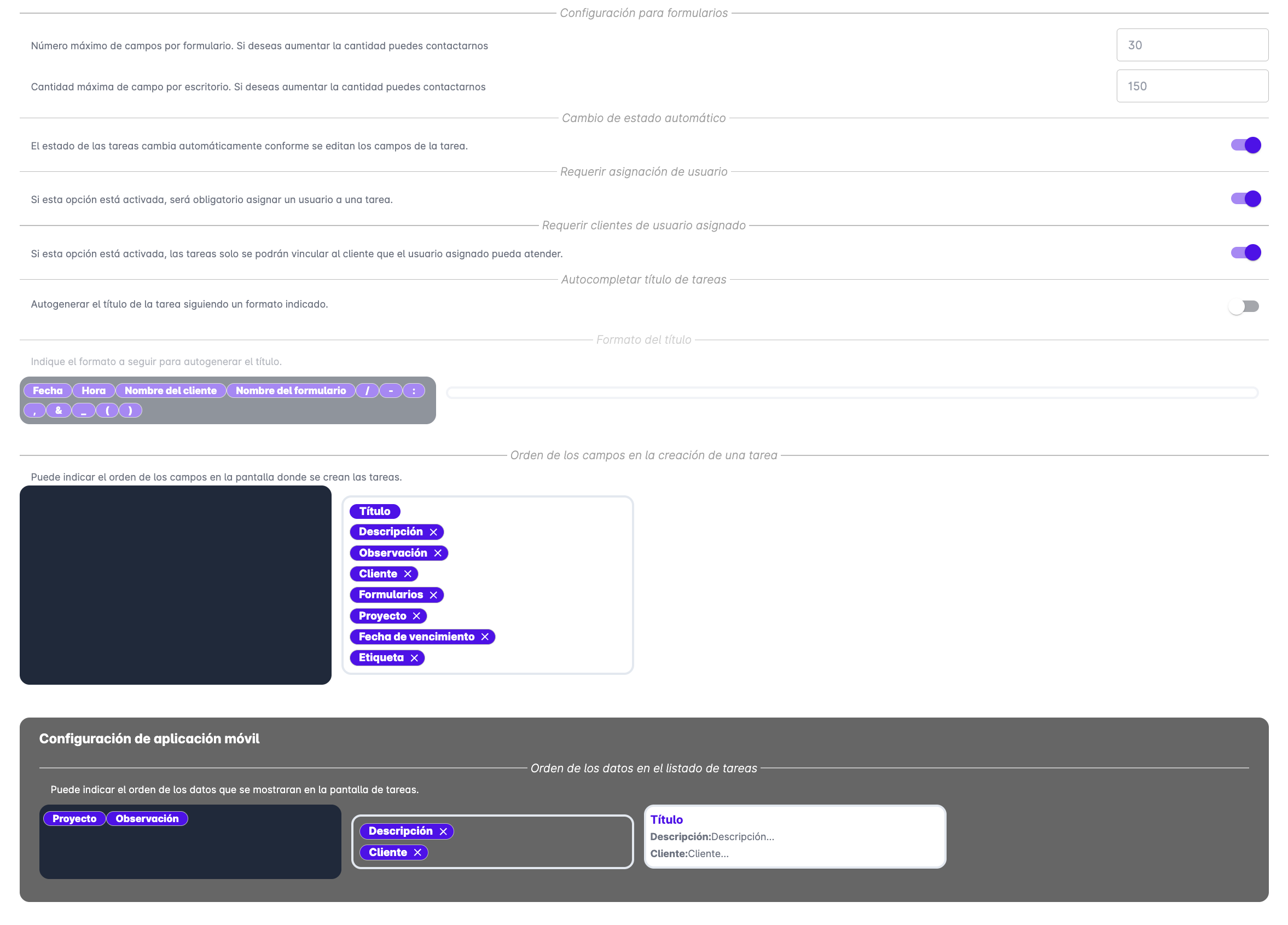
- Configuración para formularios - Indica la cantidad de campos que puede tener en todos los formularios del Escritorio y la cantidad máxima de campos que puede tener un formulario.
- Cambio de estado automático: - Puedes controlar si las tareas van cambiando su estado dependiendo de los campos que se van llenando en el formulario. Por ejemplo al llenar el primer campo de un formulario, la tarea puede cambiar de estado a "Activa".
- Requerir asignación de usuario: - Puedes controlar si las tareas deben de estar asignadas a un usuario para poder ser creadas.
- Requerir clientes de usuario asignado: - Puedes controlar si los clientes que se pueden seleccionar en las tareas están restringidos a los clientes que el usuario asignado puede atender, según los equipos vinculados al usuario y al cliente.
- Autocompletar título de tareas: - Puedes controlar si el título de la tarea se autocompleta según el formato indicado en la siguiente configuración.
- Formato de autocompletado de título de tareas: - Puedes indicar el formato que se usará para autocompletar el título de las tareas. Arrastra en la posición que desees los campos disponibles para autocompletar el título.

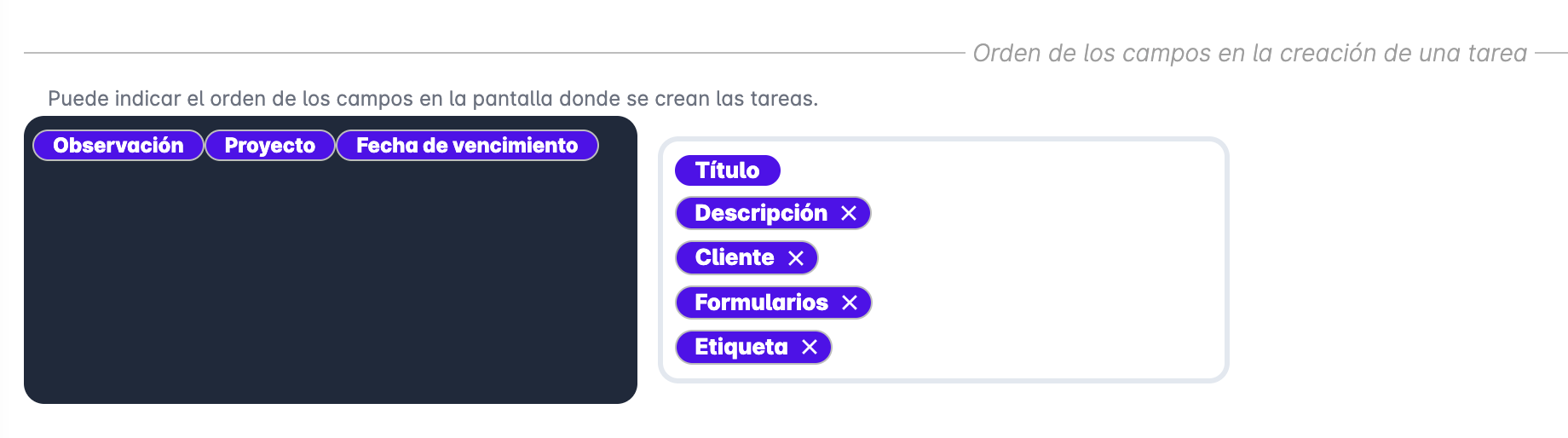
- Orden de los campos en la creación de una tarea: - Al crear o editar tareas puedes controlar que campos mostrar y el orden en que se mostrarán. Arrastra en la posición que desees los campos disponibles.
Sección especifica para la App móvil
Las configuraciones de esta sección solo aplican para la App móvil de OptaCheck.
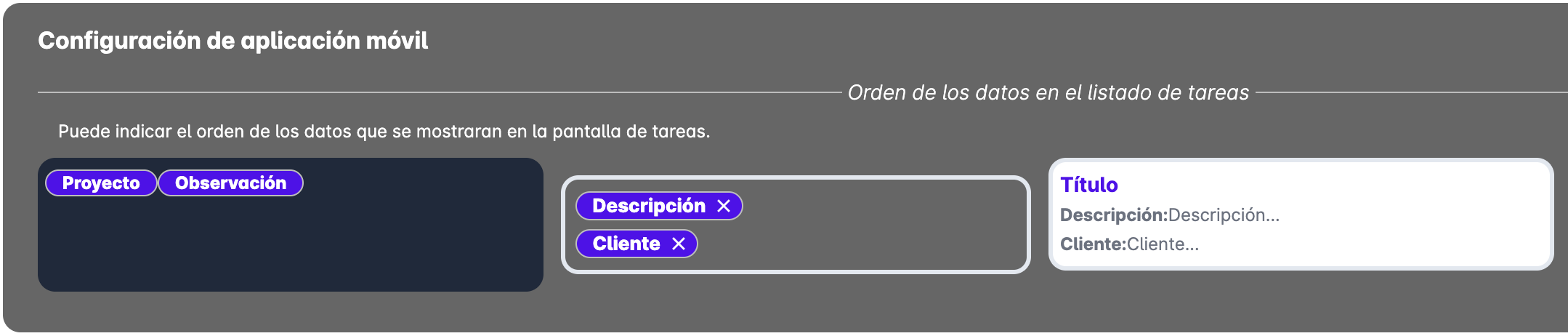
- Orden de los datos en el listado de tareas - Arrastra en la posición que desees los campos disponibles para mostrar en el listado de tareas de la App móvil.
Ubicación
En la sección de ubicación están las configuraciones que aplica a la ubicación de usuario, geocercas y ajustes adicionales para la App móvil.
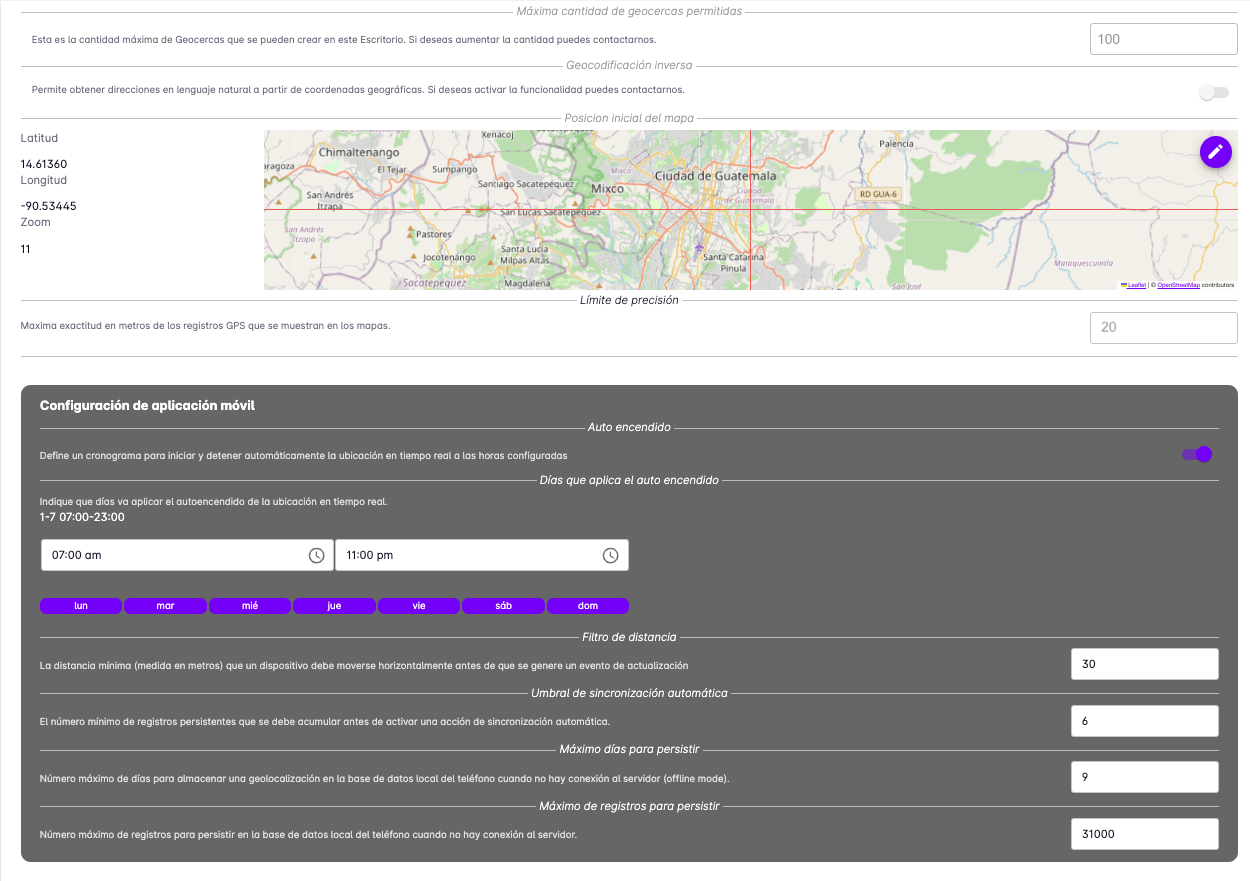
- Máxima cantidad de geocercas permitidas - Esta es la cantidad máxima de Geocercas que se pueden crear en este Escritorio.
- Geocodificación inversa - Permite obtener direcciones en lenguaje natural a partir de coordenadas geográficas.
- Posicion inicial del mapa - Aquí puedes indicar las coordenadas geográficas que se usaran por defecto cuando se muestre un mapa. Lo recomendable es colocar una ubicación central donde suelen estar la mayoría de los clientes.
- Límite de precisión - Es la precisión que se usará para mostrar los recorridos de los usuarios, toda coordenada que tenga una precisión mayor no se tomará en cuenta.
Sección especifica para la App móvil
Las configuraciones de esta sección solo aplican para la App móvil de OptaCheck. La aplicación móvil tiene varias opciones que permiten controlar el registro de la localización y el consumo de energía.
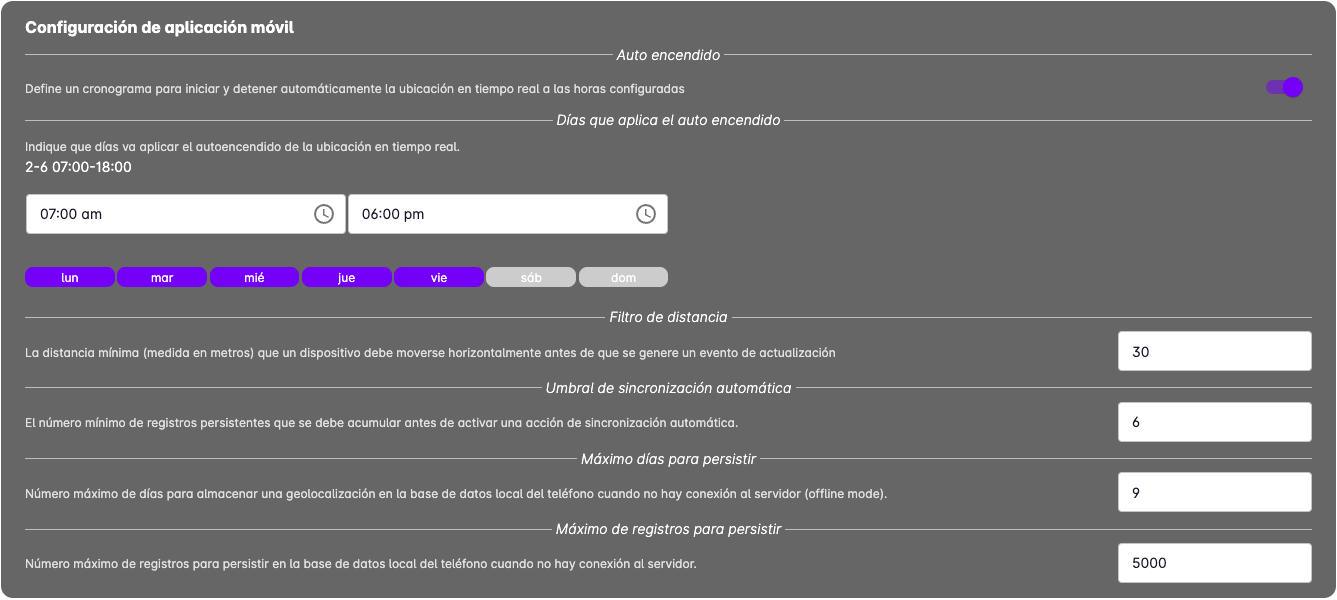
- Autoencendido - Permite que la localización se encienda automáticamente al iniciar el dispositivo.
- Días que aplica el autoencendido - Puedes indicar los días de la semana que se aplicará el autoencendido, así como también la hora a la que se debe de encender y la hora que se debe apagar.
- Filtro de distancia - Puedes indicar la distancia mínima que debe de recorrer un usuario para que se registre un recorrido. Entre más grande el valor más se ahorra energía.
- Umbral de sincronización automática - Con esta opción puedes controlar la cantidad minima de registros que se van acumulando antes de enviar los registros al servidor.
- Máximo días para persistir - Cuando no hay conexión a internet esta es la cantidad de días que se mantendrán los registros en el dispositivo antes de ser eliminados.
- Máximo de registros para persistir - Cuando no hay conexión a internet esta es la cantidad de registros que se mantendrán en el dispositivo antes de ser eliminados.
Integración
En esta sección se explica cómo conectar asistentes de inteligencia artificial con su escritorio de OptaCheck. Actualmente, se describe la integración con Claude. En secciones futuras se documentará la conexión con ChatGPT y Microsoft Copilot.
¿Qué es un conector MCP?
MCP significa Model Context Protocol. En términos simples, es un puente seguro que permite a un asistente de IA como Claude o ChatGPT leer información en tiempo real desde otra aplicación — en este caso, OptaCheck.
Sin esta conexión, usted tendría que copiar la información de OptaCheck, pegarla en un asistente de IA y luego hacer su pregunta. Con el conector MCP, un asistente de IA puede obtener la respuesta directamente desde OptaCheck en el momento en que se le consulta. Usted solo escribe su pregunta en lenguaje natural y el asistente de IA hace el resto.
Aspectos importantes que debe conocer:
- Solo lectura. Un asistente de IA únicamente puede leer datos de OptaCheck. No puede crear, editar ni eliminar nada — la conexión es estrictamente de solo lectura.
- Limitada a su cuenta. La conexión está vinculada a la cuenta de OptaCheck del usuario. Claude solo ve lo que ese usuario tiene permitido ver dentro de su escritorio.
- Sin contraseñas compartidas. El usuario inicia sesión en OptaCheck a través de una pantalla de acceso estándar. OptaCheck emite una clave de acceso segura de forma automática; no se comparte ninguna contraseña con Claude (Anthropic) o con ChatGPT (Open AI).
Una vez conectado, puede hacer preguntas en lenguaje natural y el asistente de IA consultará sus datos de OptaCheck para responderlas. A continuación algunos ejemplos:
| Pregunta de ejemplo | Qué consulta la IA |
|---|---|
| "Muéstrame las tareas abiertas de hoy" | Tareas filtradas por fecha y estado |
| "¿Quién visitó al cliente Acme esta semana?" | Registros de visita de ese cliente |
| "Dame todos los detalles de la tarea [Título]" | Todos los campos y respuestas del formulario de esa tarea |
| "Lista a todos los integrantes del equipo de logística" | Usuarios agrupados por equipo |
| "¿Cuántas visitas registramos el mes pasado?" | Conteo de visitas en el período |
| "¿Qué formularios usa nuestro escritorio?" | Todas las definiciones de formularios del escritorio |
| "Muéstrame la distribución de respuestas del campo 'Estado' en el formulario X" | Análisis de frecuencia de respuestas en ese campo |
| "Busca al usuario con el correo maria@ejemplo.com" | Perfil de usuario por correo electrónico |
| "Muéstrame las estadísticas del dashboard de abril" | Métricas operativas consolidadas del mes |
Página de integraciones
Para ver las integraciones activas en su escritorio, abra Gestión → Configuración y seleccione la pestaña Integraciones.
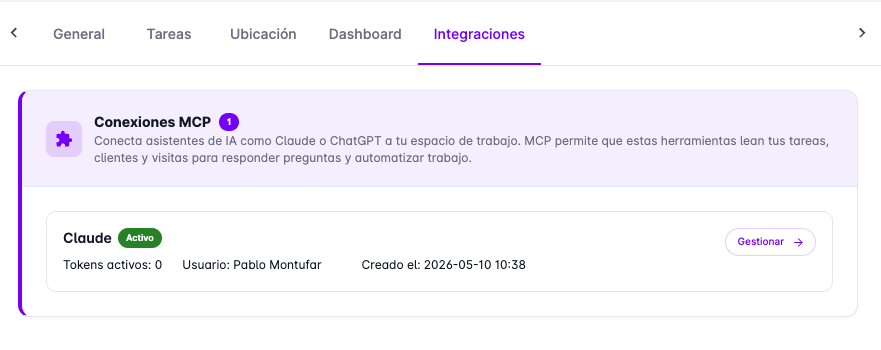
En esta página verá la sección Conexiones MCP, que muestra todas las integraciones de asistentes de IA configuradas en el escritorio. Para cada conexión se muestra:
- Nombre del asistente y su estado (Activo o inactivo)
- Tokens activos — cantidad de sesiones de usuario actualmente autorizadas
- Usuario — el usuario de OptaCheck que creó la integración
- Fecha de creación
- Botón Gestionar → para ver los detalles y administrar la conexión
Haga clic en Gestionar → para abrir el detalle de una integración específica.
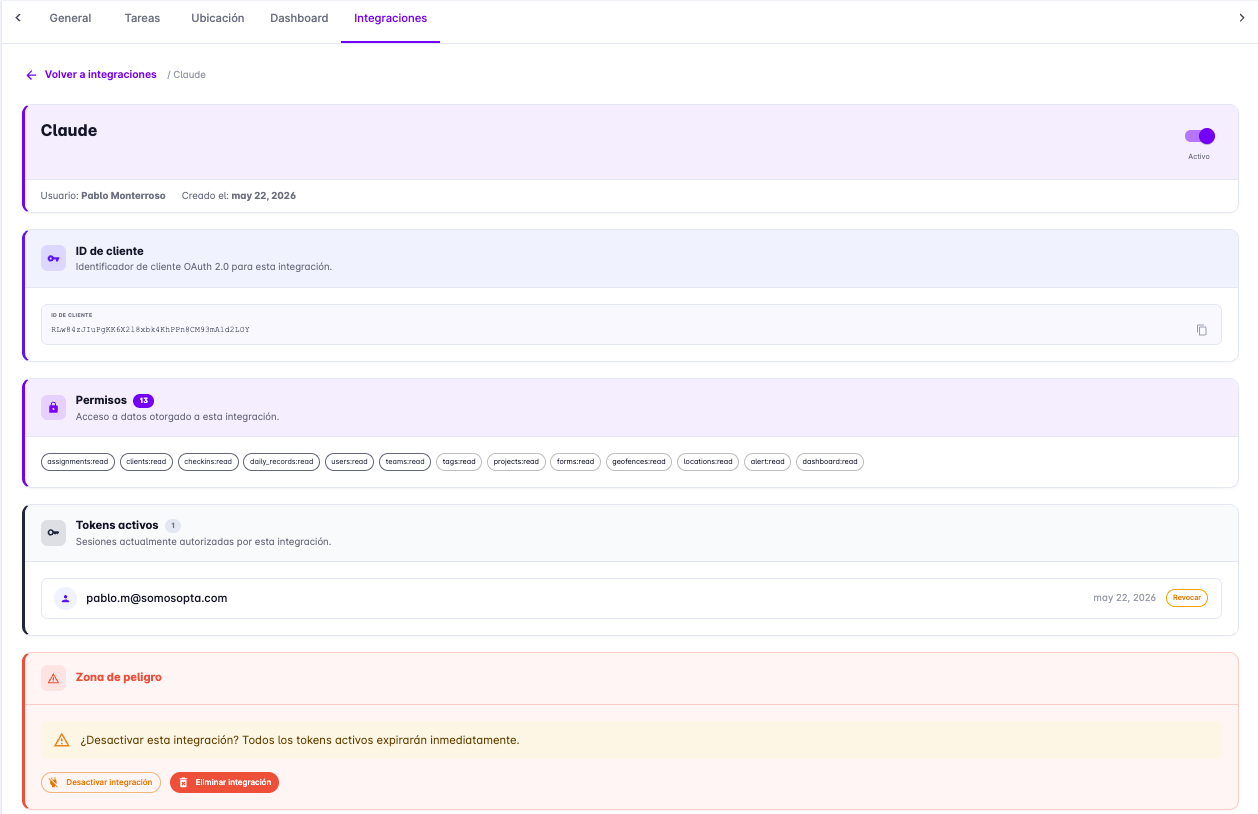
En la vista de detalle encontrará cuatro secciones:
- ID de cliente — Identificador OAuth 2.0 asignado a esta integración. Es un valor de solo lectura que puede copiar si lo necesita.
- Permisos — Lista de los 13 permisos de solo lectura otorgados a esta integración. Muestran exactamente qué datos puede consultar el asistente de IA.
- Tokens activos — Sesiones de usuario actualmente autorizadas. Cada fila muestra el correo del usuario y la fecha de autorización. El botón Revocar permite invalidar la sesión de un usuario específico sin afectar a los demás.
- Zona de peligro — Contiene dos acciones destructivas: Desactivar integración (todos los tokens activos expiran de inmediato, pero la integración puede reactivarse) y Eliminar integración (elimina la integración de forma permanente).
En la parte superior del detalle encontrará también un interruptor para activar o desactivar la integración sin necesidad de eliminarla.
Conectar Claude con OptaCheck
El proceso completo toma aproximadamente un minuto. Solo necesita sus credenciales de OptaCheck — no se requiere crear tokens manualmente.
Requisito previo: El administrador del escritorio debe haber habilitado el permiso "Permitir conexiones MCP" en la cuenta del usuario. Si el inicio de sesión funciona pero Claude no puede recuperar datos, consulte con su administrador para que active este permiso.
Paso 1 — Abrir el panel de conectores en Claude
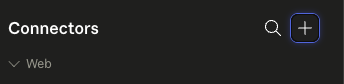
En la aplicación web o de escritorio de Claude, ubique el panel Conectores en la barra lateral izquierda. Haga clic en el botón "+" en la esquina superior derecha de ese panel para agregar un nuevo conector.
Paso 2 — Elegir "Agregar conector personalizado"
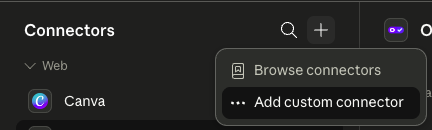
Aparecerá un menú con dos opciones. Seleccione "Add custom connector" (Agregar conector personalizado).
Paso 3 — Ingresar los datos del conector de OptaCheck
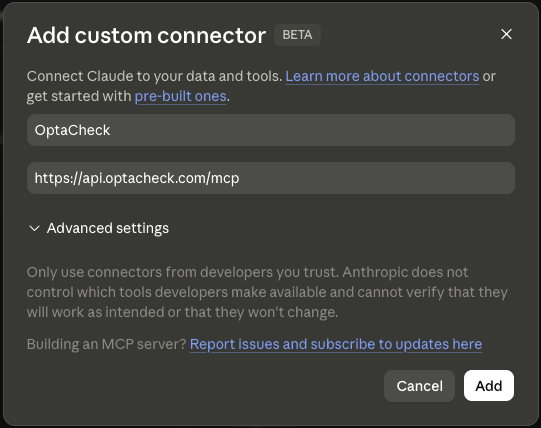
Se abrirá un formulario. Complete los dos campos exactamente como se indica:
- Name (Nombre):
OptaCheck - URL:
https://api.optacheck.com/mcp
Deje la sección de configuración avanzada sin modificar y haga clic en Add (Agregar).
Paso 4 — Iniciar sesión en OptaCheck
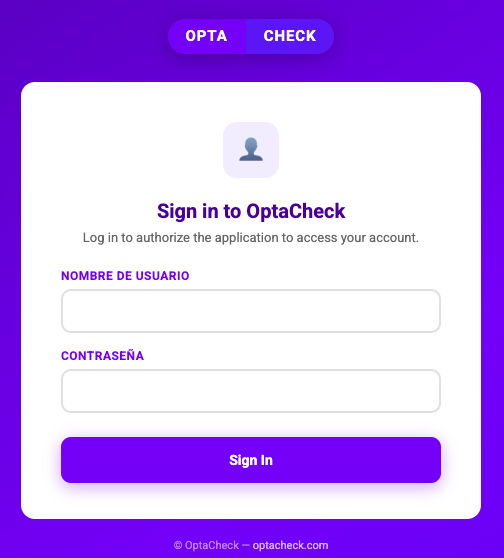
Al activar el conector por primera vez, Claude abrirá automáticamente la pantalla de inicio de sesión de OptaCheck. Ingrese su:
- Nombre de usuario
- Contraseña
Estas son las mismas credenciales que usa para ingresar a la aplicación web de OptaCheck. Haga clic en Sign In.
El usuario está iniciando sesión directamente en OptaCheck — no comparte sus credenciales con Claude ni con Anthropic. Este es un flujo de autorización OAuth estándar y seguro.
Paso 5 — Autorizar el acceso de Claude a sus datos
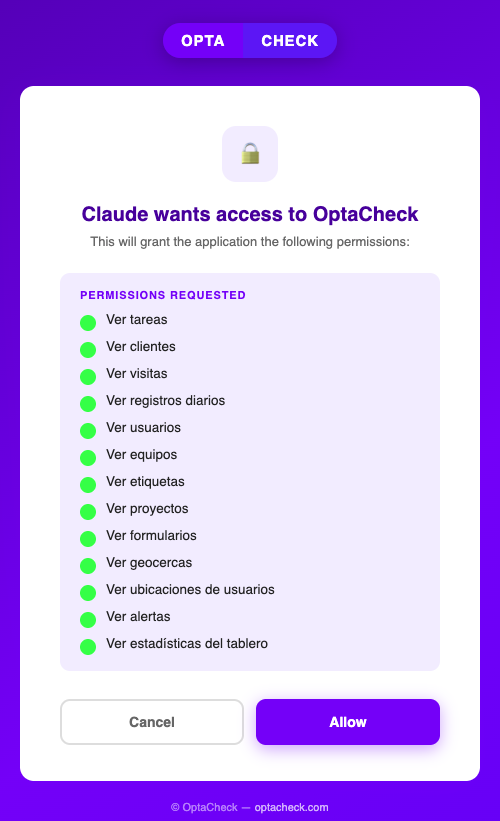
Después de iniciar sesión, OptaCheck mostrará una pantalla de confirmación con el título "Claude wants access to OptaCheck". Se listarán todos los permisos de lectura que Claude solicita.
Tiene dos opciones:
- Allow — Autoriza la conexión y regresa a Claude.
- Cancel — Cancela el proceso sin otorgar acceso.
Haga clic en Allow para completar la conexión.
Paso 6 — Conexión activa
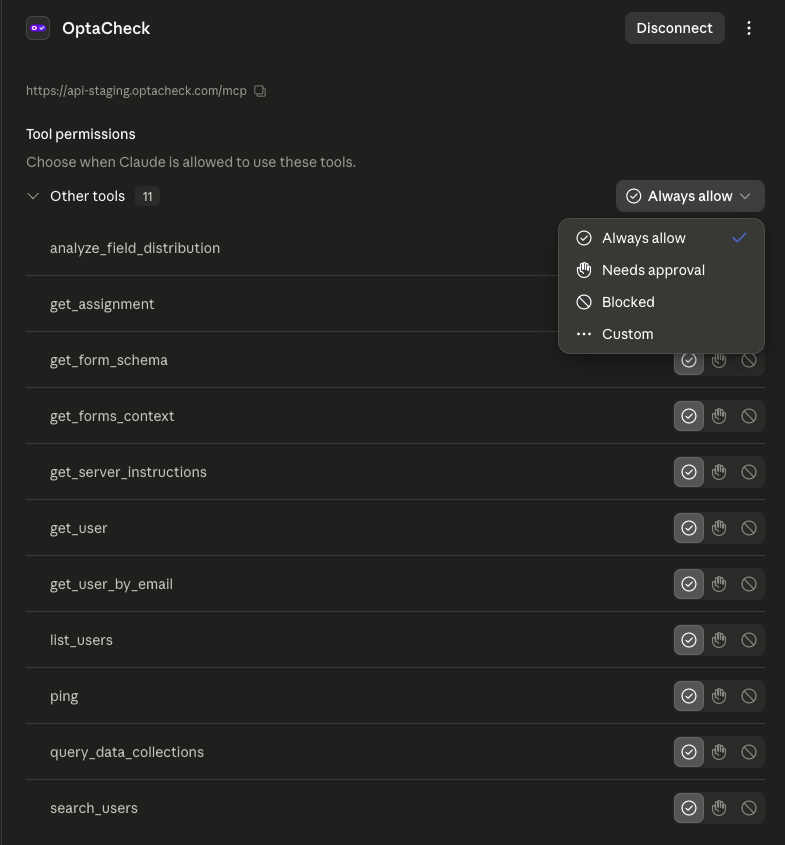
El conector de OptaCheck está ahora conectado. Claude mostrará una lista de 11 herramientas disponibles. Para cada herramienta puede elegir:
- Always allow — Claude usa la herramienta automáticamente cuando lo necesita.
- Needs approval — Claude le pregunta antes de cada uso.
- Blocked — Claude no puede usar esa herramienta.
Paso 7 — Usar el conector de OptaCheck en el chat
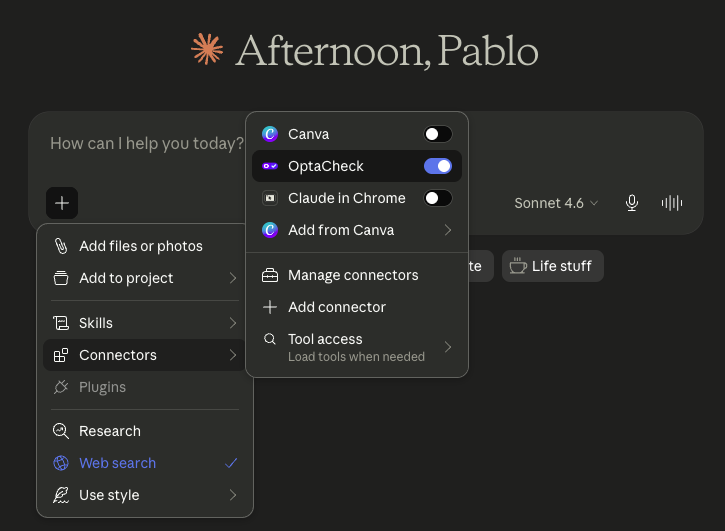
Para usar el conector de OptaCheck en una sesión de chat, enciéndalo haciendo clic en "+ -> conectores -> OptaCheck" (el interruptor se pondrá de color azul/morado).
El conector debe activarse cada vez que inicie una nueva conversación donde desee usar datos de OptaCheck. No se activa automáticamente en cada nuevo chat.
La configuración recomendada para la mayoría de los usuarios es Always allow, para que Claude pueda consultar información sin interrumpir la conversación.
A partir de este momento puede escribir preguntas en lenguaje natural y Claude responderá usando datos en tiempo real de su escritorio de OptaCheck.
Nota: Una vez que haya completado el inicio de sesión (pasos 4 y 5), no necesitará repetirlo en conversaciones futuras. Solo deberá activar el interruptor del conector (paso 7) cada vez que inicie una nueva conversación.
Permisos que Claude solicita
Al autorizar el acceso en el paso 5, usted otorga a Claude acceso de solo lectura a las siguientes categorías de datos:
| Permiso | Qué cubre |
|---|---|
| Ver tareas | Tareas asignadas a los agentes de campo |
| Ver clientes | Registros de clientes y cuentas |
| Ver visitas | Registros de visitas de campo a clientes |
| Ver registros diarios | Registros de actividad diaria |
| Ver usuarios | Agentes de campo y supervisores del escritorio |
| Ver equipos | Grupos de usuarios |
| Ver etiquetas | Etiquetas aplicadas a tareas y clientes |
| Ver proyectos | Agrupaciones de tareas |
| Ver formularios | Plantillas de formularios usados en las tareas |
| Ver geocercas | Zonas geográficas configuradas en el escritorio |
| Ver ubicaciones de usuarios | Posiciones en tiempo real o históricas |
| Ver alertas | Alertas y notificaciones del escritorio |
| Ver estadísticas del tablero | Métricas operativas consolidadas |
Claude no puede escribir, crear, modificar ni eliminar ningún dato en OptaCheck.