Formularios
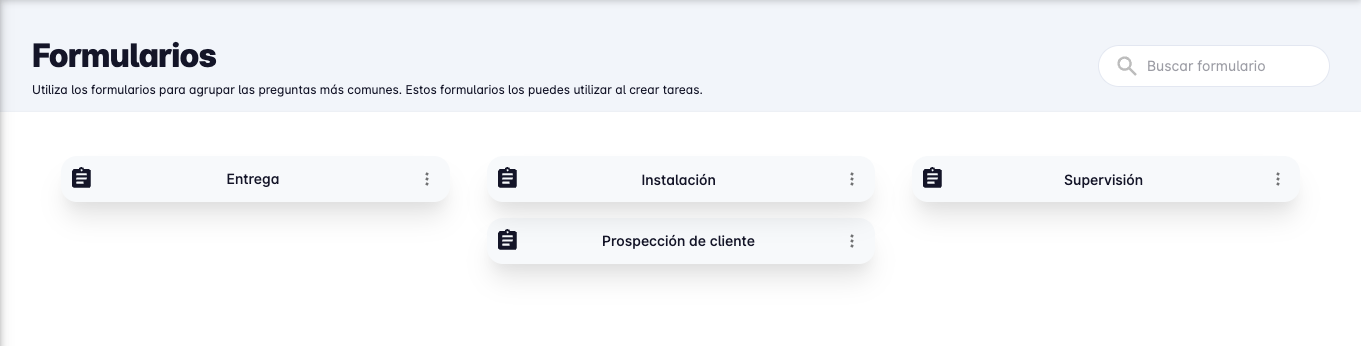
Los formularios se utilizan para recolectar información en las tareas.
Desde esta página podrás administrar todo lo relevante a formularios.
- Ver detalles de un formulario en particular.
- Crear nuevos formularios.
- Editar los formularios existentes.
- Buscar formularios.
- Eliminar formularios.
Por defecto lo primero que se muestran al ingresar a esta página es el listado de formularios que tienes creados.
Crear formulario
Para crear un nuevo formulario, presiona el botón "Crear formulario" que está en la parte inferior derecha de la pantalla.
Se mostrará un panel en la derecha de la pantalla, donde se te pedirá que indiques un nombre para el formulario y sus campos que necesites que tenga.
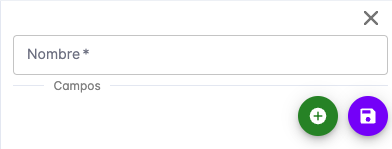
Los campos de formularios son los elementos que se utilizan para recolectar información.
Entre los campos actualmente soportados están:
- Texto
- Texto con varias respuestas
- Selección única
- Selección múltiple
- Si/No (Verdad/Falso)
- Foto
- Localización (GPS)
- Fecha
- Firma digital
- Escáner para códigos de barras o códigos QR.
- Impresora
- Separador de secciones
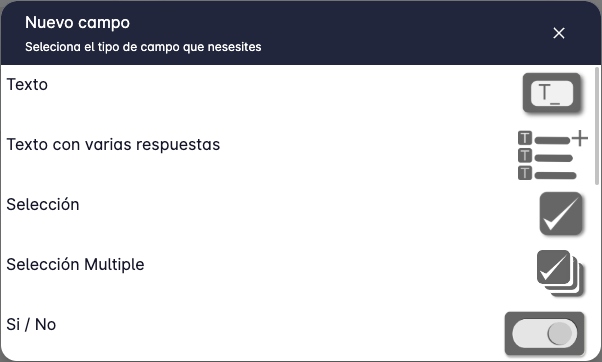
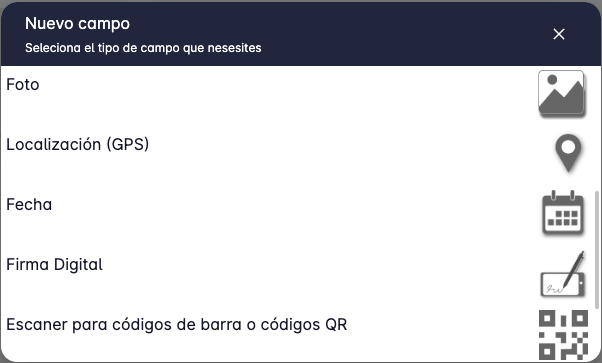
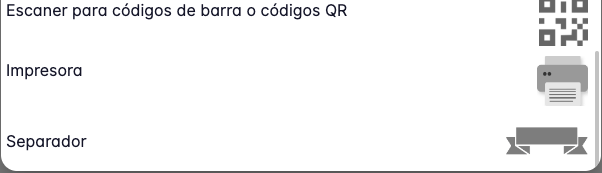
Al terminar de definir los campos que necesitas, presiona el botón "Guardar" para pasar a ver el detalle del formulario.
En ese punto el formulario ya está listo para ser usado en las tareas.
Editar formulario
Para editar un formulario, presiona el botón "Editar" que está en la parte inferior derecha de la pantalla cuando se muestra el detalle del formulario.
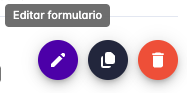
Al presionar el botón "Editar" se mostrará un panel en la derecha de la pantalla, donde podrás modificar el nombre del formulario y sus campos. Es la misma pantalla que se ve cuando se está creando un formulario.
Puedes reordenar los campos arrastrando y soltando los campos en la lista de campos.
Editar los campos presionando el botón "Editar" en el campo que quieres modificar.
Eliminar campos presionando el botón "Eliminar" en el campo que quieres eliminar.
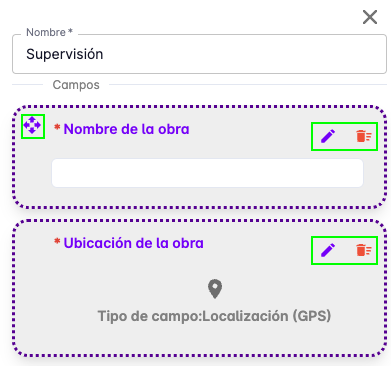
Al terminar de hacer los cambios, presiona el botón "Guardar".
Eliminar formulario
Para eliminar un formulario, presiona el botón "Eliminar" que está en la parte inferior derecha de la pantalla cuando se muestra el detalle del formulario.
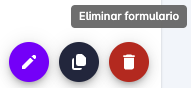
Al presionar el botón "Eliminar" se mostrará un mensaje en la pantalla, donde se te pedirá confirmar que quieres eliminar el formulario.
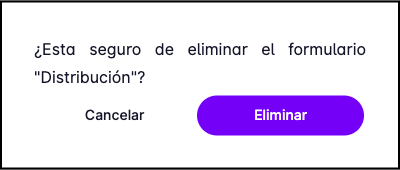
Presiona el botón "Eliminar" para confirmar que quieres eliminar el formulario.
Duplicar formulario
Esta funcionalidad es muy útil cuando se quiere crear un formulario similar a uno ya existente.
Para duplicar un formulario, presiona el botón "Duplicar" que está en la parte inferior derecha de la pantalla cuando se muestra el detalle del formulario.
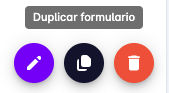
Se pedirá que confirmes esta acción y luego se creará una copia del formulario con el mismo nombre y los mismos campos.
El formulario duplicado se mostrará en la lista de formularios y si lo necesitas puedes editarlo para ajustarlo a tus necesidades.
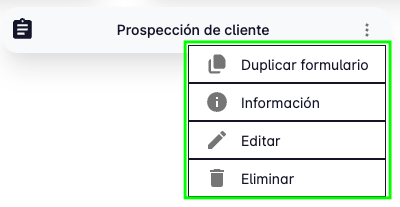
Todas estas opciones también están disponibles en el botón de tres puntos que aparece en cada formulario.
Tipos de campos
A continuación se describen cada uno de los campos soportados.
Campo de texto
El campo para ingresar texto permite escribir una respuesta de texto libre.
Hay que indicarle un título, donde por lo regular estaría la pregunta que se le hace al usuario.
El "valor" es la respuesta que se espera del usuario, por lo regular la dejas en blanco, pero la puedes llenar con un valor por defecto.
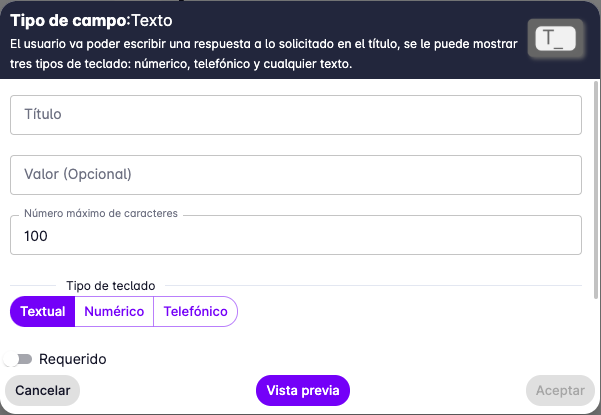
También se puede limitar la cantidad de caracteres que se pueden ingresar y se puede indicar el tipo de teclado que se mostrará en el dispositivo del usuario: textual, numérico y de teléfono.
Campo de texto con varias respuestas
Este campo es similar al campo de texto, pero permite ingresar varias respuestas.
Hay que indicarle un título, donde por lo regular estaría la pregunta que se le hace al usuario.
El usuario podrá escribir varias respuestas separadas a la misma pregunta.
Por ejemplo para ingresar una lista de productos de interés para el cliente.
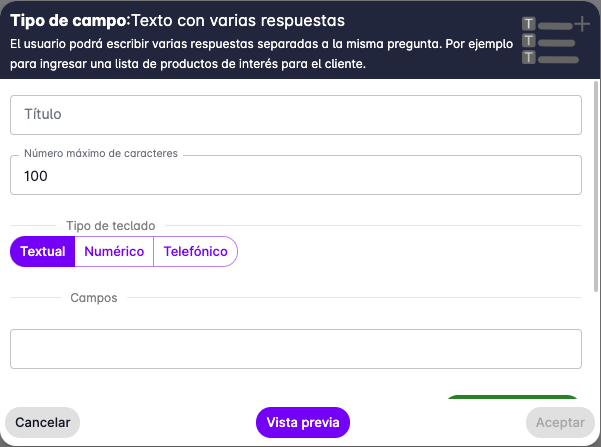
También se puede limitar la cantidad de caracteres que se pueden ingresar y se puede indicar el tipo de teclado que se mostrará en el dispositivo del usuario: textual, numérico y de teléfono.
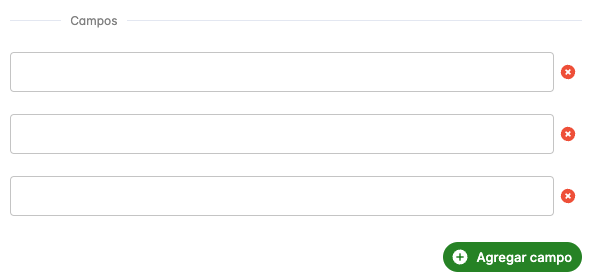
Puedes dejar de una vez las entradas que necesitas que tenga el usuario.
Campo de selección única
Este campo permite al usuario seleccionar una única opción de una lista de opciones.
Hay que indicarle un título, donde por lo regular estaría la pregunta que se le hace al usuario. Luego hay que indicar las opciones que se le presentarán al usuario.
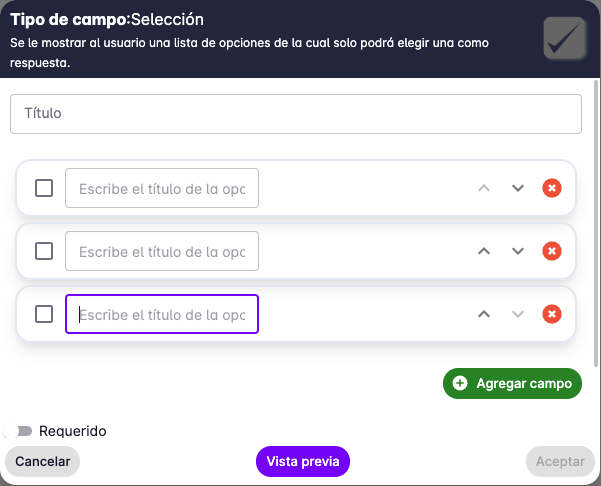
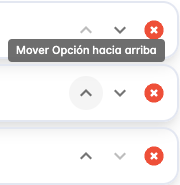
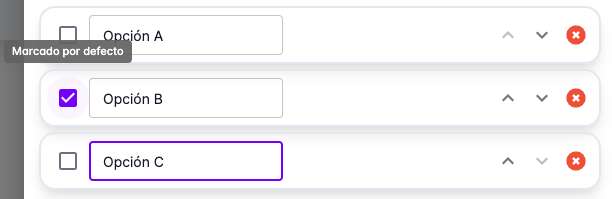
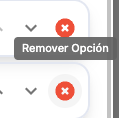
Usa los botones en cada opción para ordenar, marcar o eliminar opciones.
Campo de selección múltiple
Este campo permite al usuario seleccionar varias opciones de una lista de opciones.
Hay que indicarle un título, donde por lo regular estaría la pregunta que se le hace al usuario.
Luego hay que indicar las opciones que se le presentarán al usuario.
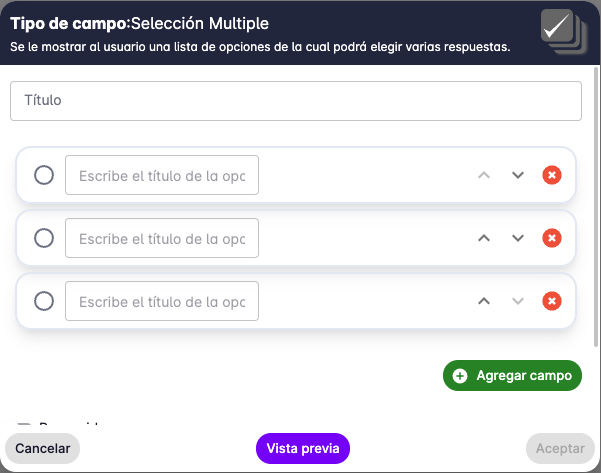
Así como en el campo de selección única, puedes usar los botones en cada opción para ordenar, marcar o eliminar opciones.
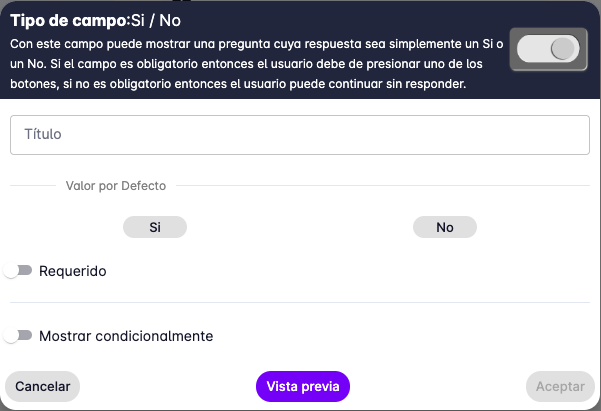
Campo de Si/No (Verdad/Falso)
Este campo permite al usuario seleccionar entre dos opciones: Si o No.
Que por lo regular se utiliza para preguntas de respuesta binaria.
Hay que indicarle un título, donde por lo regular estaría la pregunta que se le hace al usuario.
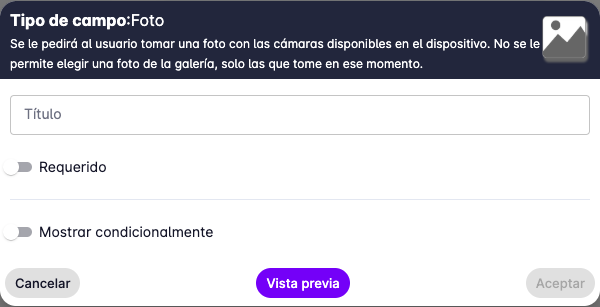
Campo de foto
Este campo permite al usuario tomar una foto.
El App solo permite tomar una foto en el momento de llenar el formulario, no permite seleccionar una foto de la galería.
Hay que indicarle un título, donde por lo regular estaría la pregunta que se le hace al usuario.
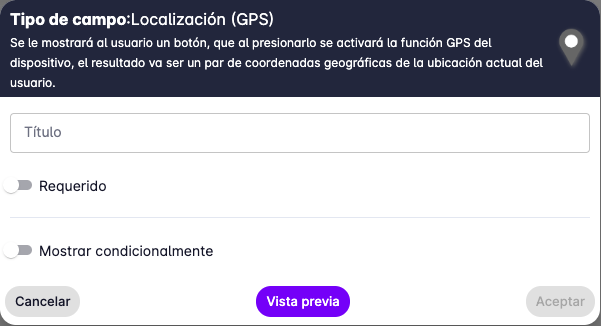
Campo de localización (GPS)
Este campo permite al usuario registrar su localización actual.
El App solo permite registrar la localización en el momento de llenar el formulario, no permite seleccionar una localización en el mapa.
Hay que indicarle un título, donde por lo regular estaría la pregunta que se le hace al usuario.
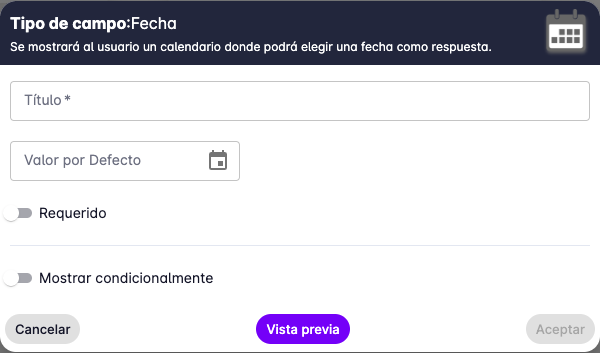
Campo de fecha
Este campo permite al usuario seleccionar una fecha.
El App muestra un calendario para seleccionar la fecha.
Hay que indicarle un título, donde por lo regular estaría la pregunta que se le hace al usuario. También se puede indicar una fecha por defecto, desplegando el calendario y seleccionando una fecha.
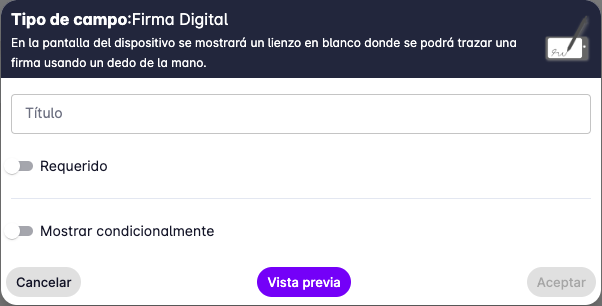
Campo de firma digital
Este campo permite al usuario dibujar una firma en la pantalla del dispositivo. Por lo regular se utiliza para pedirle a un cliente firmar un acuerdo.
Hay que indicarle un título, donde por lo regular estaría la pregunta que se le hace al usuario.
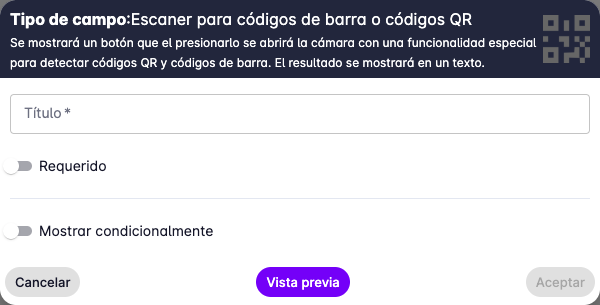
Campo de escáner para códigos de barras o códigos QR
Este campo permite al usuario escanear un código de barras o un código QR usando la camara del dispositivo.
Hay que indicarle un título, donde por lo regular estaría la pregunta que se le hace al usuario.
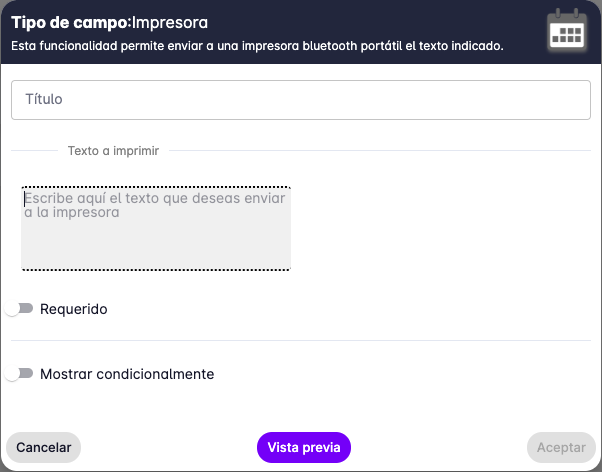
Campo de impresora
Este campo permite al usuario imprimir un texto en una impresora conectada al dispositivo.
La impresora que está soportada es una impresora térmica portátil que se conecta por bluetooth, como la
BIXOLON SPP-R200III.
Hay que indicarle un título, donde por lo regular estaría la pregunta que se le hace al usuario.
Al usar este campo el dispositivo escanea las impresoras disponibles y las muestra en una lista para que el usuario seleccione la impresora a la que quiere enviar la impresión.
Campo de separador de secciones
Este campo permite separar secciones en el formulario.
Por lo regular se utiliza para separar preguntas de diferentes temas en el formulario.
Hay que indicarle un título, donde por lo regular estaría el nombre de la sección.
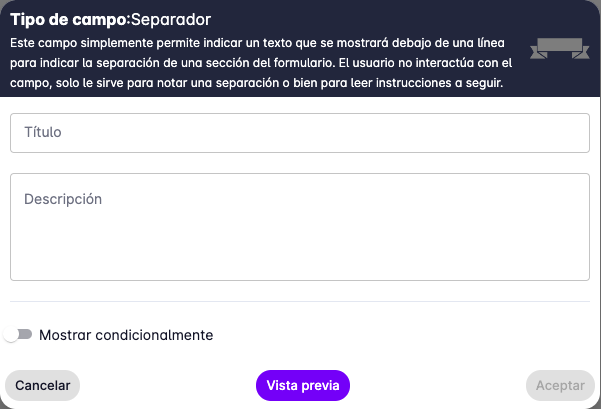
También se puede usar para dar instruccionales o información adicional al usuario, usando el campo de texto "descripción".
Campos requeridos
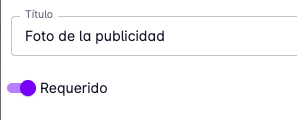
Al crear estos campos también se pueden indicar si son requeridos o no.
Los campos requeridos son aquellos que el usuario debe llenar para poder completar la tarea donde se
está usando el formulario.
Campos condicionales
También puede indicar si el campo es visible o no, marcando el campo "Mostrar condicionalmente".
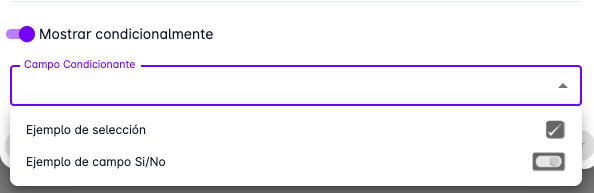
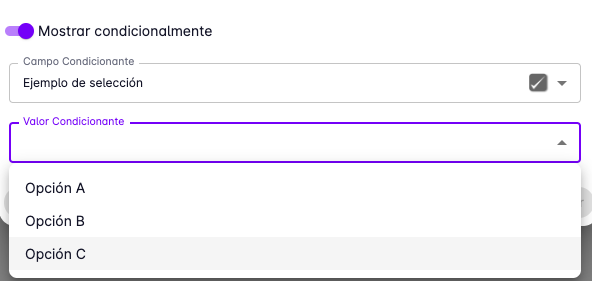
Al marcar esta opción se pedirá seleccionar el campo que se usara para la condición y el valor que se comparará.
Por ejemplo, si se quiere que un campo sea visible solo si otro campo tiene un valor específico.
En la siguiente imagen se muestra el ejemplo de un campo tipo foto que solo se muestra si un campo tipo selección se marca la "Opción B".
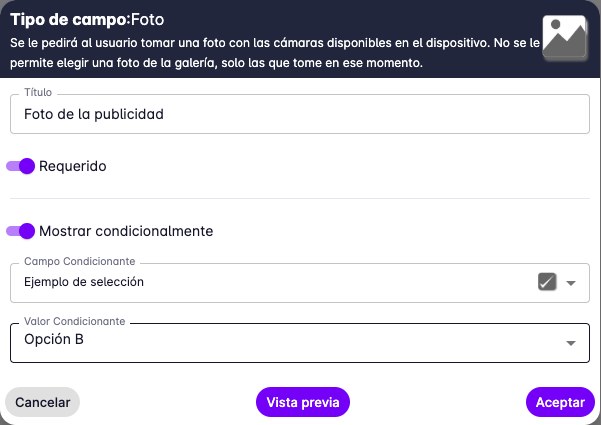
Se puede hacer una condición por campo y están soportados los campos de selección única y campos si/no como campos condicionales.
Vista previa
Para ver cómo se verá el formulario en el dispositivo del usuario, presiona el botón "Vista previa".
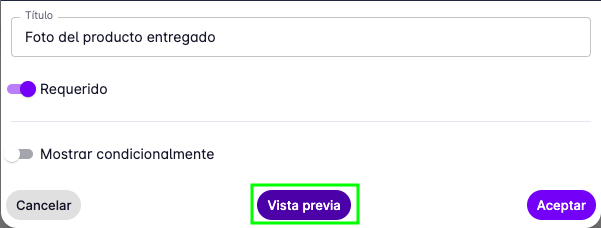
Por ejemplo esta es una vista previa de un campo tipo foto.