Gestión de geocercas
Para gestionar las geocercas selecciona el botón Geocercas en la parte superior de la pantalla de Ubicación.

Se mostrarán las siguientes opciones:
Crear
Selecciona el botón Crear para crear una nueva geocerca.
Se abrirá un formulario donde aparecerá un campo para colocar un nombre a la geocerca, un listado de etiquetas,
botones para dibujar un círculo o un polígono y una lista de alertas que se pueden vincular a la geocerca.

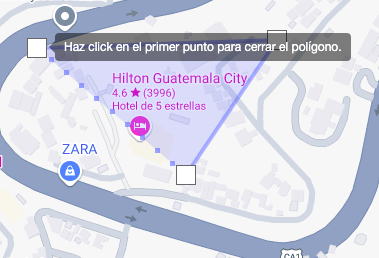
Para crear una geocerca con figura de polígono selecciona el botón Polígono y da clic en el mapa para colocar los puntos que formarán el polígono. Recuerda dar clic en el primer punto para cerrar el polígono.
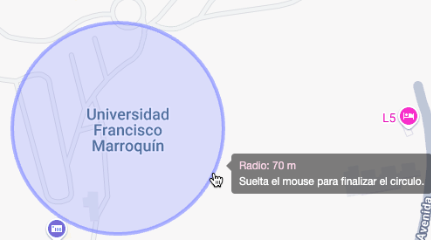
Para crear una geocerca con figura de círculo selecciona el botón Círculo y da clic en el mapa para colocar el centro del círculo y luego arrastra el mouse para aumentar o disminuir el radio del círculo.
Disponibles
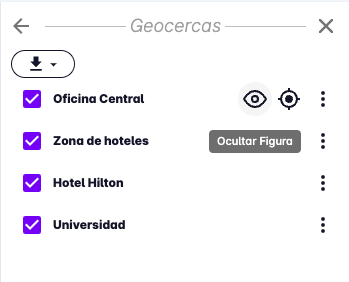
Selecciona el botón Disponibles para ver un listado de las geocercas que han sido creadas.

Se mostrará un panel derecho donde está el nombre de las geocercas, también unos botones para localizar la geocerca y ocultarla su figura.
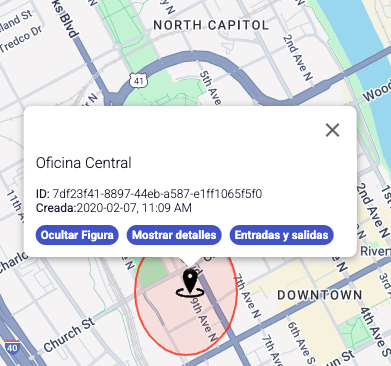
Al dar clic en el marcador de geocerca sobre el mapa se muestrán sus detalles.
Entradas y salidas
Selecciona el botón Entradas y salidas para ver todos los registros que la plataforma ha guardado cuando detecta que un usuario pasa por las geocerca.

Se mostrará un listado de las entradas y salidas de las geocercas, mostrando el nombre de la geocerca, el nombre del usuario, la fecha y hora de la entrada o salida y el tiempo que permaneció dentro de la geocerca.
Alertas
En esta sección se mostrarán las alertas de velocidad máxima que se han detectado, colocando marcadores en el mapa donde se detectó la alerta.