Ubicación de usuarios
Para ver la ubicación de los usuarios, selecciona el botón Usuarios.
Se mostrarán tres opciones:
- Gestionar usuarios en el mapa
- Filtrar recorridos
- Informe diario
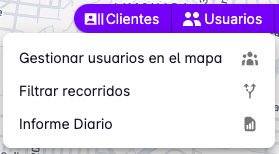
Gestionar usuarios en el mapa
Selecciona el botón Gestionar usuarios en el mapa para ver la ubicación de los usuarios en tiempo real.
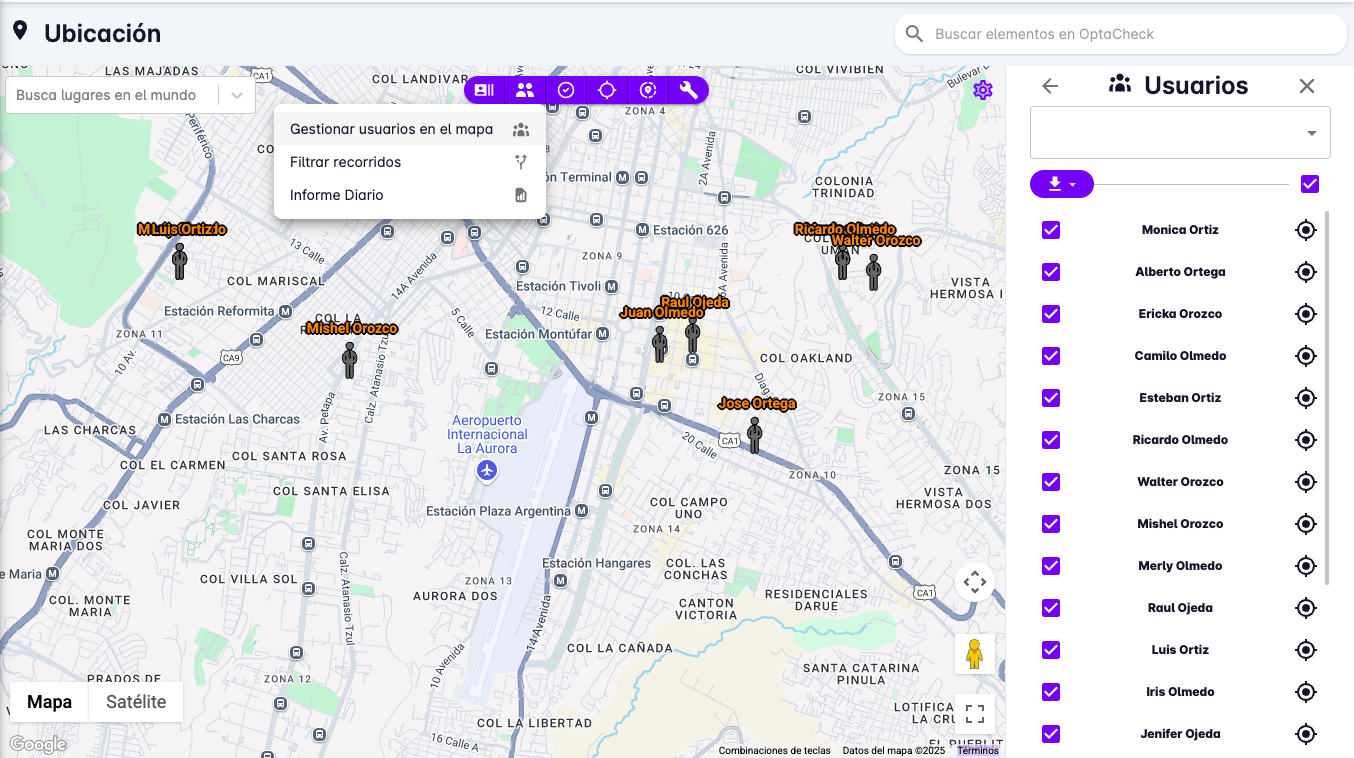
En la parte derecha se mostrará un listado de los usuarios que se ven en el mapa.
Cada usuario en ese listado tiene unos botones para ubicar al usuario en el mapa y ocultarlo del mapa.
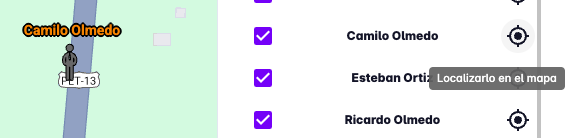
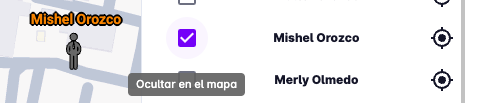
Cada usuario tendrá un marcador con forma de figura humana, mostrando la ubicación en tiempo real.
Al dar clic en un usuario se mostrará más información sobre su ubicación.
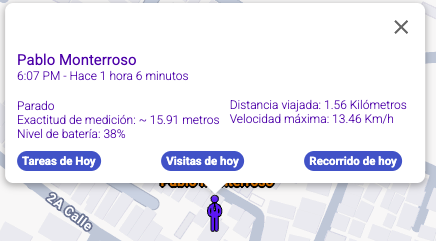
En esta información se muestra el nombre del usuario, la velocidad a la que se desplaza, la fecha y hora de la última actualización y unos botones para ver su recorrido, tareas completadas y visitas realizadas.
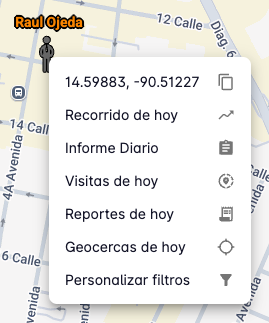
Al dar clic derecho sobre el marcador de un usuario se mostrará un menú contextual con opciones para copiar coordenadas, compartir ubicación por medio de un enlace, ir a su informe diario, visitas de hoy, tareas completadas hoy, geocercas de hoy.
Filtrar recorridos
Selecciona el botón Filtrar recorridos para ver los controles que nos permitirán ver los recorridos de los usuarios.
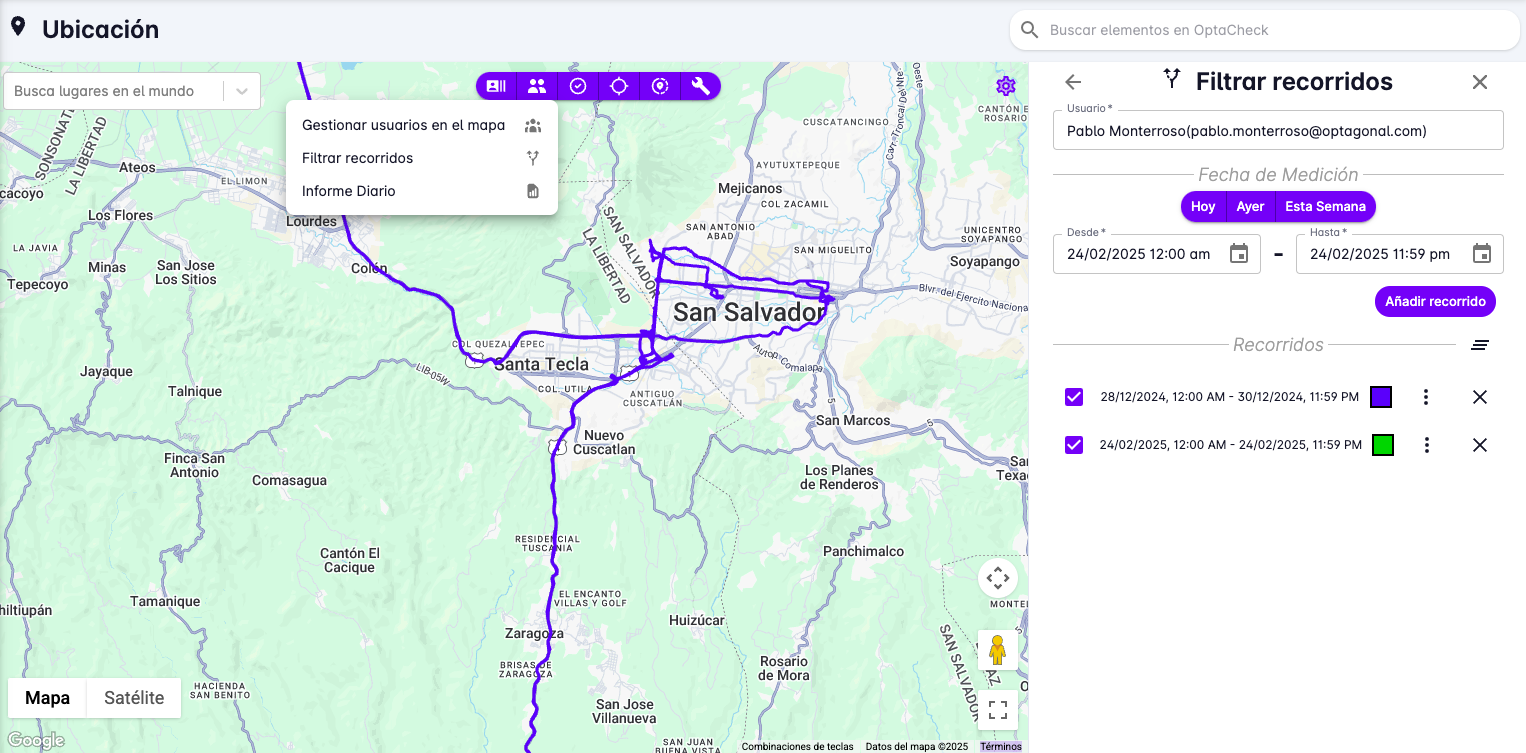
En la parte derecha se muestra un formulario para filtrar los recorridos de los usuarios, se pueden filtrar por usuario, fecha y hora.
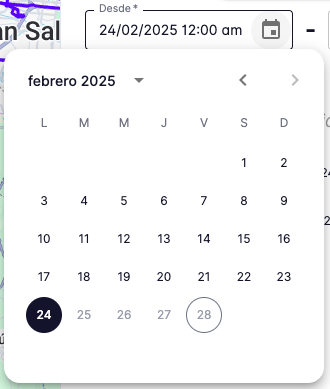
Usa los botones de "Hoy, Ayer, Esta semana" para colocar automáticamente la fecha y hora en el formulario o bien usa los controles del calendario para colocar la fecha y hora que desees.

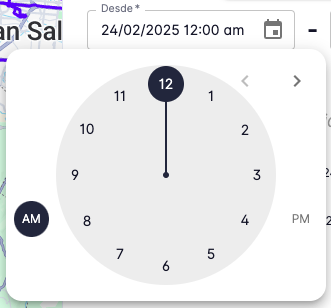
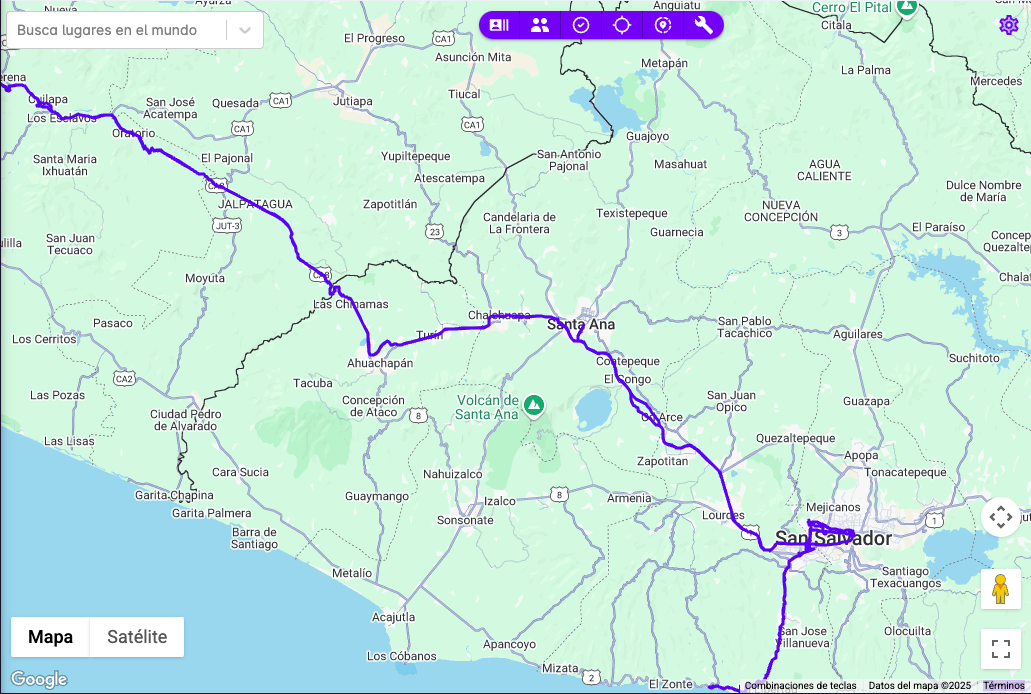
Al presionar el botón Añadir recorrido se mostrará el recorrido en el mapa y se agregará un registro del filtro en la parte inferior del panel derecho.
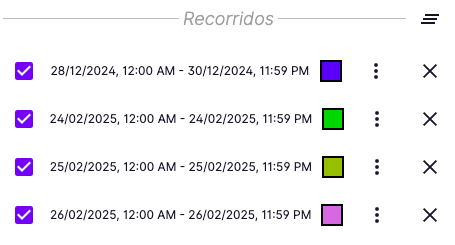
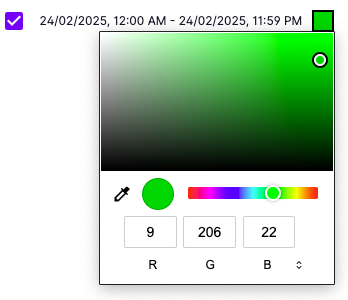
En el listado de recorridos se muestra el rango de fecha aplicado, un checkbox para ocultarlo en el mapa, un selector de color, botones para descargar archivos y un botón para eliminar el filtro. El selector de color puede ser una funcionalidad muy útil para diferenciar los recorridos de los usuarios, puede cambiar al color que desee.
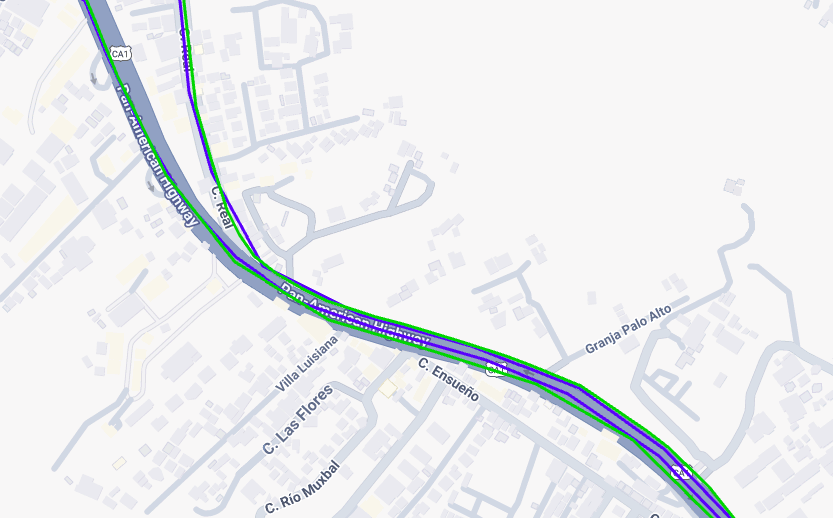
Si desea ver los puntos de medición que se usan para dibujar el recorrido, coloque el cursor sobre la línea del recorrido, luego de clic sobre la línea, esto causará que se muestre una ventana con la información sobre el recorrido y un botón para ver los puntos de medición.
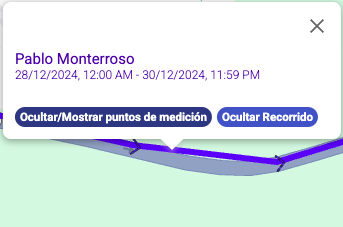
Luego de dar clic en el botón de ver puntos de medición, se mostrarán una flechas sobre la línea del recorrido.
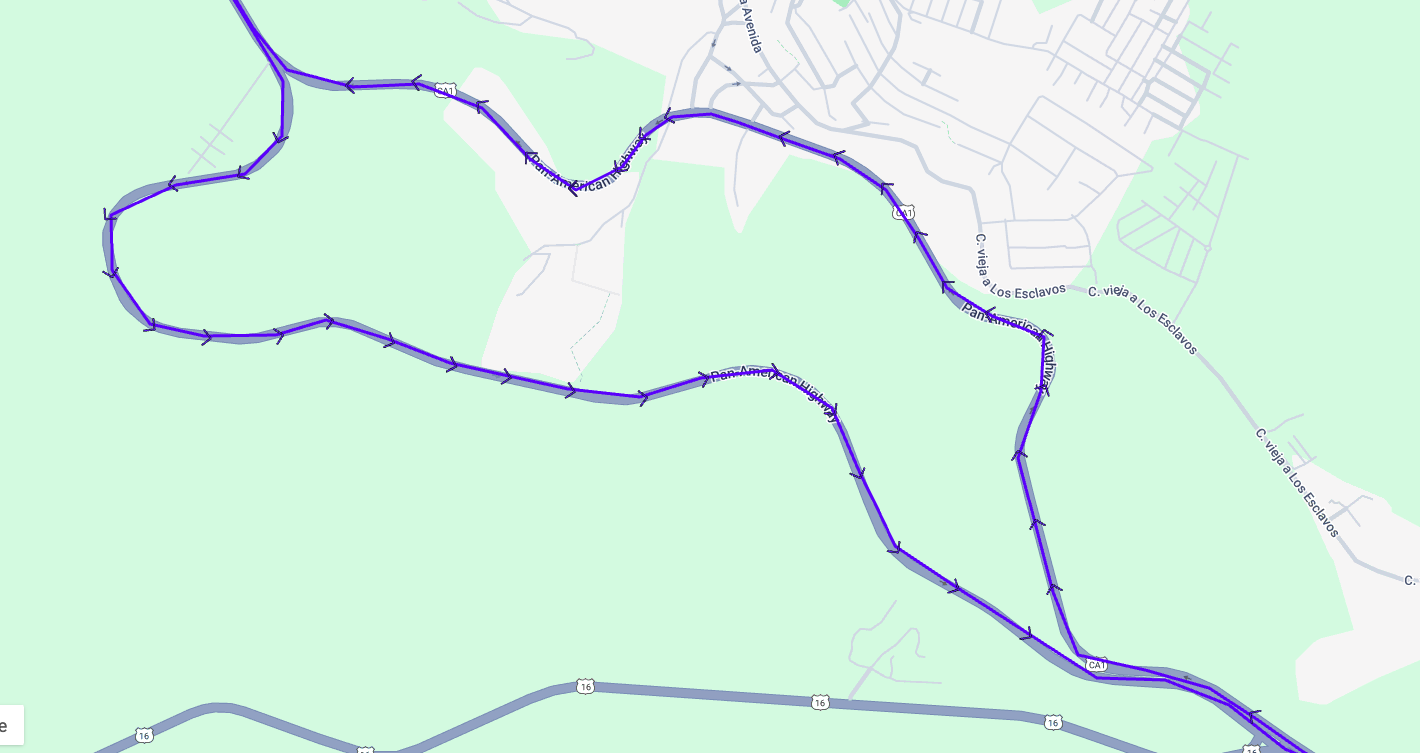
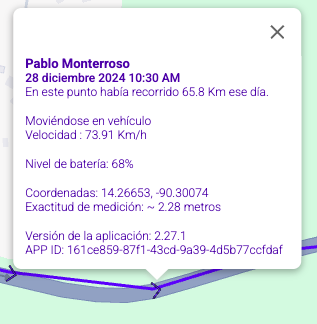
Estas flechas indican la dirección en la que se movió el usuario. Puede dar clic sobre el punto de medición para conocer los detalles de la ubicación.
Informe diario
El informe diario es un reporte del recorrido de los usuarios en un día específico, se muestra la distancia recorrida, el tiempo que estuvo activo en el día, velocidad promedio, velocidad máxima.
Para ver el informe diario de los usuarios selecciona el botón Informe diario.
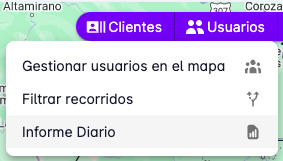
En la parte derecha se muestra un formulario para filtrar los informes diarios, se pueden filtrar por usuario y fecha. Si no se selecciona un usuario, se mostrarán los informes diarios de todos los usuarios.
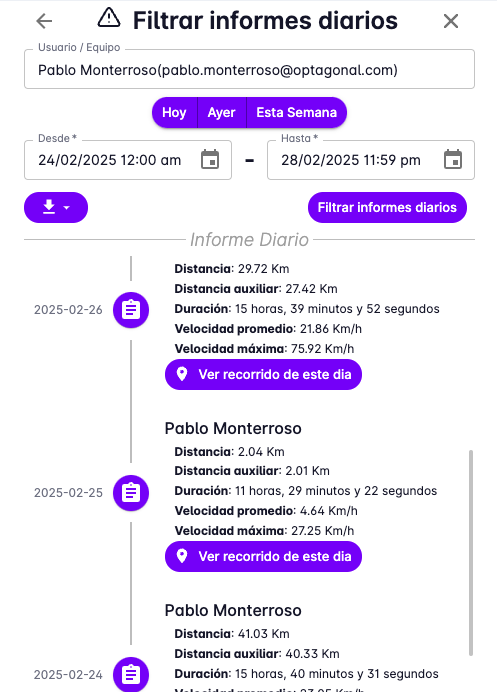
Luego de seleccionar usuario o fecha presiona el botón Filtrar informes diarios, esto mostrará una línea de tiempo en la parte inferior del panel derecho. Cada día que tenga un informe diario se mostrará un punto en la línea de tiempo con los detalles del informe. Adicionalmente, se muestra un botón para ver el recorrido que corresponde a cada día.