Crear tarea
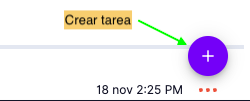
Para crear una tarea ingresa a la página de tareas y da clic en el botón "Crear tarea".
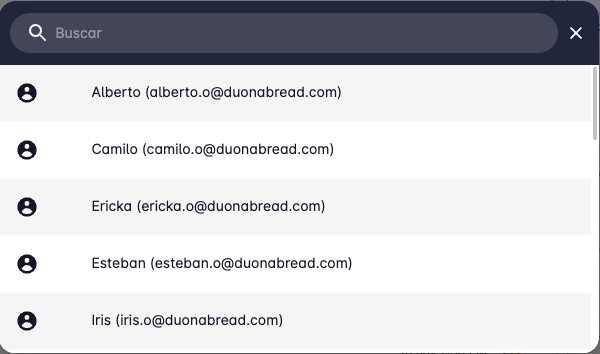
Esto abrirá una lista de los usuarios para que elijas a quién asignar la tarea.
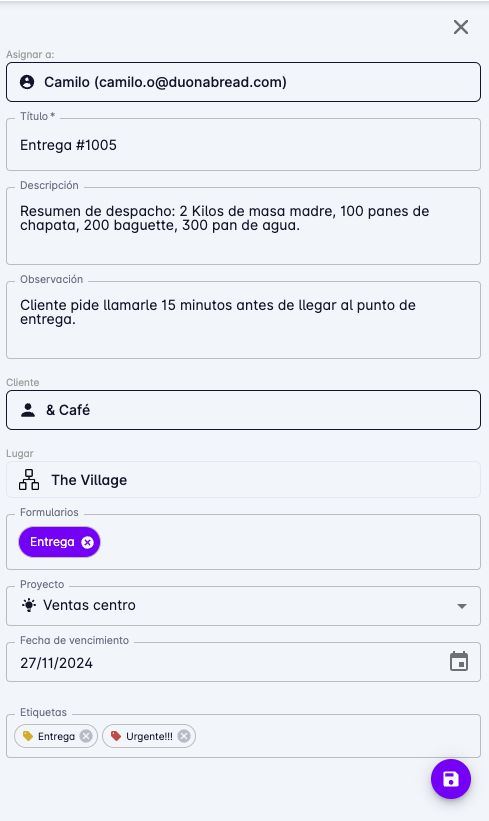
Luego en el formulario del panel derecho podrás ingresar la información de la tarea.
Con restricción de usuario y cliente
Según la configuración del Escritorio las tareas pueden tener restricciones de usuario y cliente. Para ver el tipo de configuración que tiene tu Escritorio, puedes consultar la página de configuración de tareas.
- Restricción de usuario - La tarea debe de estar asignada a un usuario, el campo usuario es obligatorio.
- Restricción de cliente - Los clientes que se pueden seleccionar en la tarea están restringidos a los clientes que el usuario puede atender, según los equipos vinculados al usuario y al cliente.
Sin restricción de usuario y cliente
Según la configuración del Escritorio las tareas pueden quedar pendiente de asignar a usuario y pueden ser asignadas a cualquier cliente. Para ver el tipo de configuración que tiene tu Escritorio, puedes consultar la página de configuración de tareas.
Detalle de la tarea
El resto de campos de la tarea son:
- Usuario - usuario al que se le asignará la tarea.
- Título - nombre con el que deseas identificar la tarea.
- Descripción - puedes usar este campo para agregar información útil sobre la tarea.
- Observación - información adicional sobre la tarea.
- Cliente - cliente al que se le vincula la tarea.
- Lugar - Este campo se refiere a la ubicación del cliente (en caso tenga varias sucursales), la puedes usar para indicar la dirección o lugar donde se realizará la tarea.
- Formularios - formularios que se deben completar para realizar la tarea.
- Proyectos - proyectos en los que tienes clasificada la tarea.
- Fecha de vencimiento - fecha límite para completar la tarea.
- Etiquetas - etiquetas que te ayuden a clasificar la tarea.
Los campos para usuario y título son obligatorios, los demás campos son opcionales.
Si no necesita todos los campos o quiere cambiar el orden en que se muestran, puede hacerlo en la configuración de tareas en el apartado "Orden de los campos en la creación de una tarea". Si desea que la tarea cambie de estado automáticamente al llenar los campos del formulario, puede activar la opción "Cambio de estado automático".
Al finalizar de llenar los campos de la tarea, de clic en el botón "Guardar".
Notará que la tarea se agrega a la lista y se muestra el detalle en el panel derecho.
Luego de un minuto, la tarea estará disponible en la App móvil del usuario al que se le asignó. En caso no apareciera, el usuario puede sincronizar la App para que se actualice su listado de tareas.