Duplicar tarea
La plataforma te permite duplicar una tarea. Este proceso es útil cuando necesitas crear una tarea similar a una ya existente. La tarea duplicada tendrá la misma información que la original, pero con un nuevo estado y estará sin asignar a ningún usuario. Para usar esta funcionalidad es necesario tener el permiso de crear tareas.
Para duplicar una tarea, sigue estos pasos:
- Ingresa a la página de tareas.
- Busca la tarea que deseas duplicar.
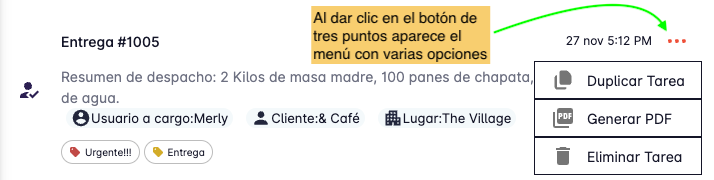
- A la derecha de la tarea, da clic en el botón de tres puntos.
-
Se abrirá un menú con varias opciones, da clic en "Duplicar Tarea".
-
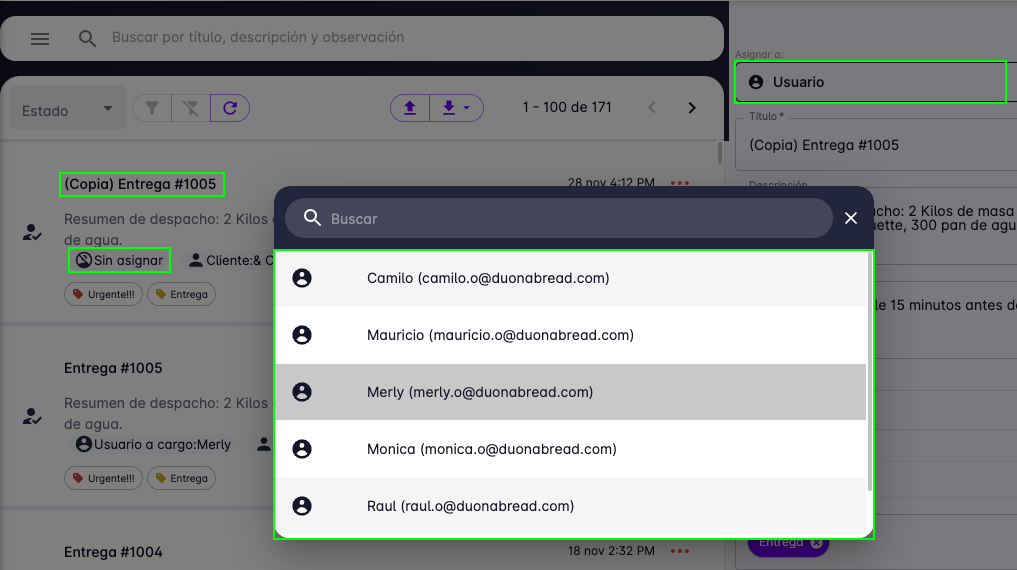
Inmediatamente, se crea una tarea con la misma información que la original, pero sin asignar a ningún usuario.
- La tarea duplicada se mostrará en la lista de tareas y en el panel derecho.
Otra forma de duplicar una tarea es:
- Ingresar al detalle de la tarea.
-
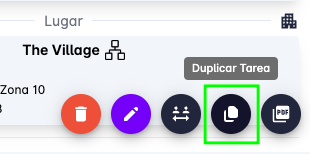
En la parte inferior del detalle, da clic en el botón "Duplicar Tarea".
-
Se creará una tarea con la misma información que la original, pero sin asignar a ningún usuario.
- La tarea duplicada se mostrará en la lista de tareas y en el panel derecho.
Asignar tarea duplicada a un usuario
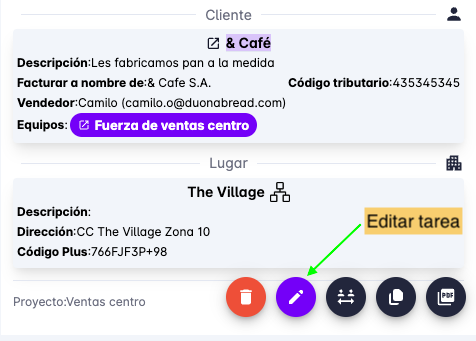
Para asignar la tarea a un usuario, puedes presionar el botón de editar y desde el formulario de edición seleccionas el usuario al que deseas asignar la tarea.