Editar tarea
Para editar una tarea da clic en el botón de edición que aparece en la parte derecha del panel donde se muestra el detalle de la tarea.
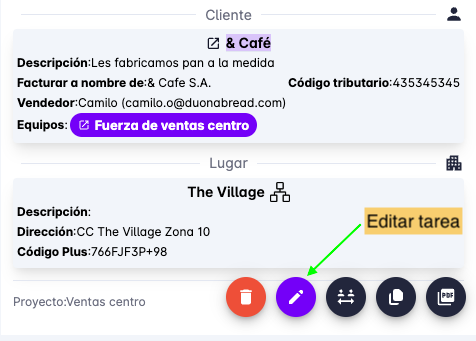
Editar información básica
El proceso para editar una tarea es muy similar al de crear una tarea, solo que en este caso ya tienes la información de la tarea y puedes modificarla.
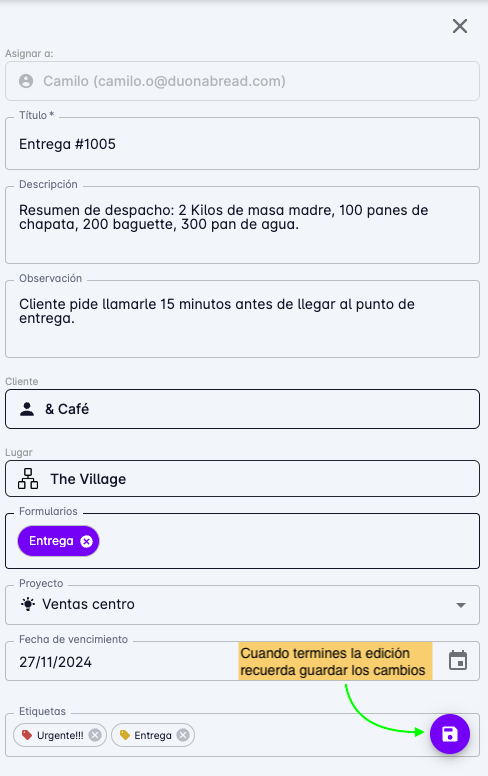
Al finalizar la edición de la tarea, da clic en el botón "Guardar".
Si deseas cambiar el usuario al que está asignada la tarea, hay que hacerlo con el proceso detallado en la siguiente sección.
Cambiar usuario asignado
Para cambiar el usuario al que está asignada la tarea, da clic en el botón "Reasignar usuario" que aparece en la parte derecha del panel donde se muestra el detalle de la tarea.
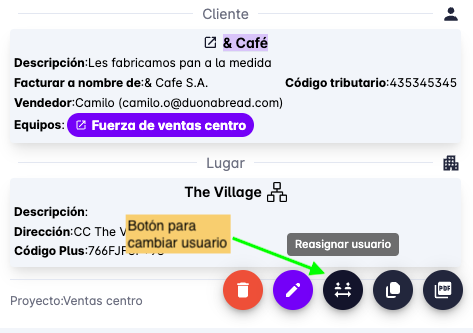
Esto abrirá una lista de los usuarios para que elijas a quién asignar la tarea.
Para hacer el cambio simplemente de clic en el usuario deseado.
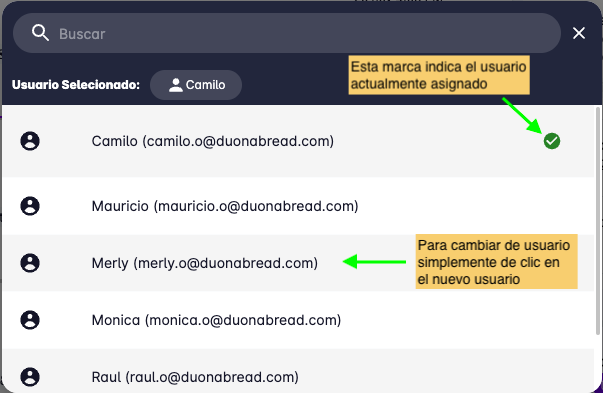
Inmediatamente la tarea se asignará al nuevo usuario.
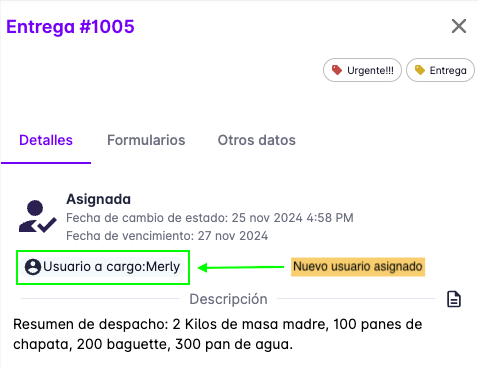
Algo importante a considerar de este proceso es que se crea una copia de la tarea original y esta copia se asigna al nuevo usuario, la tarea original se elimina. La plataforma necesita eliminar la tarea original debido al mecanismo de sincronización que se usa en la App móvil. La copia de la tarea se sincroniza con el nuevo usuario y la tarea original desaparece de la lista de tareas del usuario anterior.