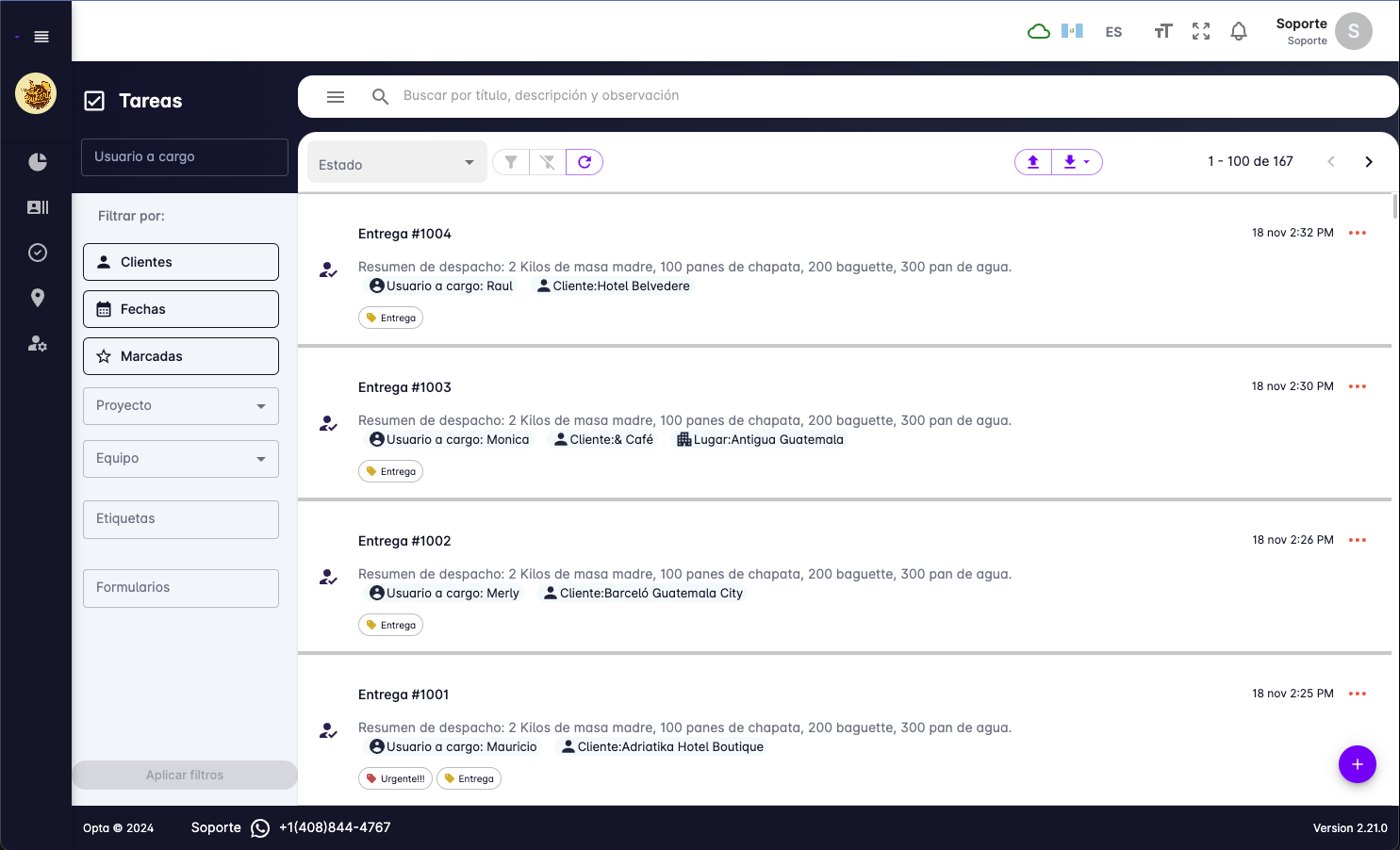
Listado de tareas
Desde esta página podrás administrar todo lo relevante a tus tareas.
- Ver detalles de una tarea en particular.
- Crear nuevas tareas.
- Editar las tareas existentes.
- Cargar masiva de tareas por archivo CSV.
- Filtrar por estado, cliente, fechas, equipos, formulario y otras.
- Buscador de tareas.
- Descargar archivos Excel y CSV.
- Y ver el total de tareas.
Filtrar tareas
Para filtrar las tareas, utiliza los botones que están en la parte izquierda y media de la pantalla.
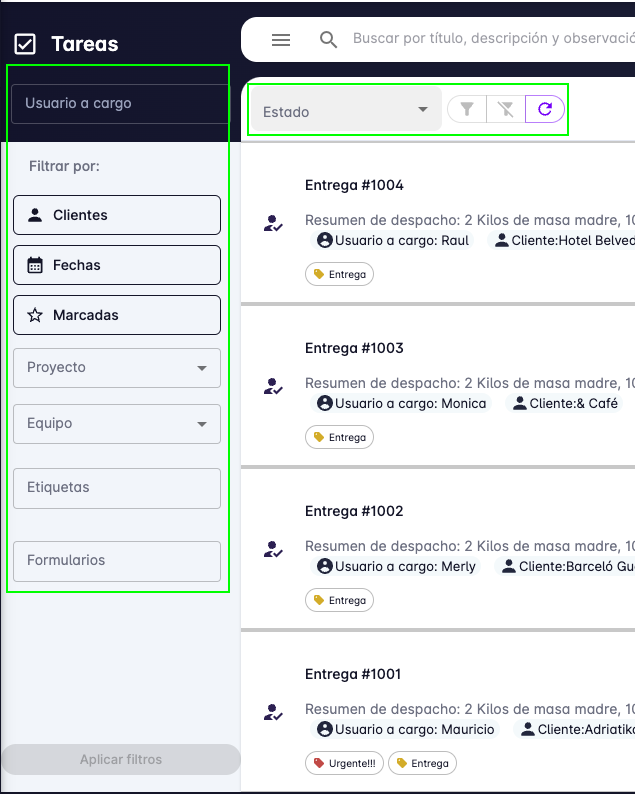
Está la opción de filtrar por usuario, estado, cliente, fechas, marcadas, proyecto, equipos, formulario y etiquetas.
Coloca los filtros que desees y luego presiona el botón "Aplicar filtros".
Por ejemplo en la imagen se muestran varios filtros seleccionados y el botón para aplicarlos se ha resaltado.
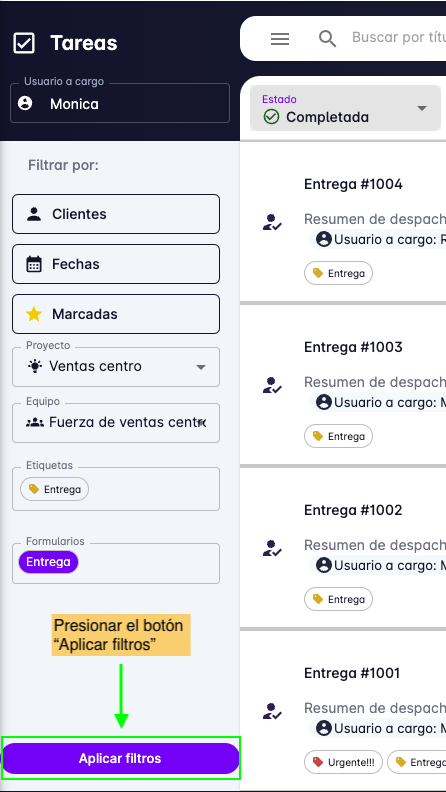
Los filtros solo se aplicarán si presionas el botón "Aplicar filtros".
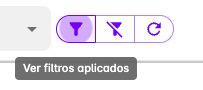
Para ver un listado de los filtros que están aplicados en la pantalla, presiona está botón que está en la parte superior media de la pantalla.
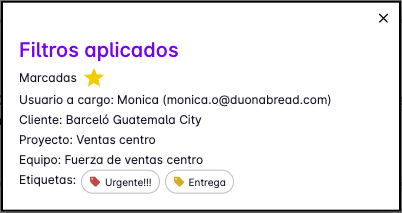
Se mostrará un mensaje con los filtros que tienes aplicado.
Compartir enlace de filtros
Si deseas compartir los filtros que has aplicado, puedes copiar la URL que aparece en la barra de direcciones de tu navegador.

La persona que tenga el link podrá ver los mismos filtros que has aplicado.
Quitar filtros
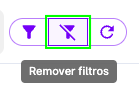
Para quitar los filtros que has aplicado, presiona el botón que está en la parte superior media de la pantalla.
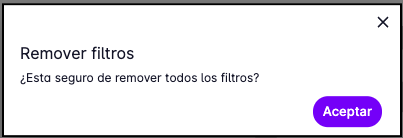
Al presionar el botón de remover filtros, se mostrará un mensaje pidiendo una confirmación.
Buscador de tareas
Para buscar tareas por medio de texto, utiliza el campo de búsqueda que está en la parte superior de la pantalla.

Escribe el texto que deseas buscar y presiona la tecla "Enter".
La búsqueda limpia los filtros que hayas aplicado y hace la búsqueda en todas las tareas del Escritorio.
Total de tareas
En la parte superior de la pantalla se muestra el total de tareas que están en el Escritorio.
Este número también puede reflejar las tareas que se encontraron luego de aplicar filtros.
Paginación
Si hay más de 100 tareas, estas se mostrarán en varias páginas. En la parte superior derecha de la pantalla se muestran los botones para navegar entre estas páginas.
Descargar tareas
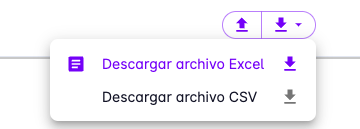
Para descargar las tareas que se muestran en la pantalla, presiona el botón de descarga que está en la parte superior derecha de la pantalla. Está disponible la opción de descargar en formato Excel y CSV.
Para ver las respuestas de algún formulario en el archivo descargado es importante aplicar en los filtros el formulario que se desee.
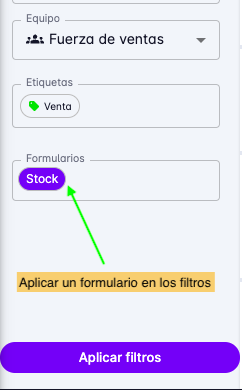

Sin indicar el formulario en los filtros, no se mostrarán las respuestas en el archivo descargado.