Carga de tareas por archivo
Puedes crear tareas de forma masiva cargando un archivo CSV.
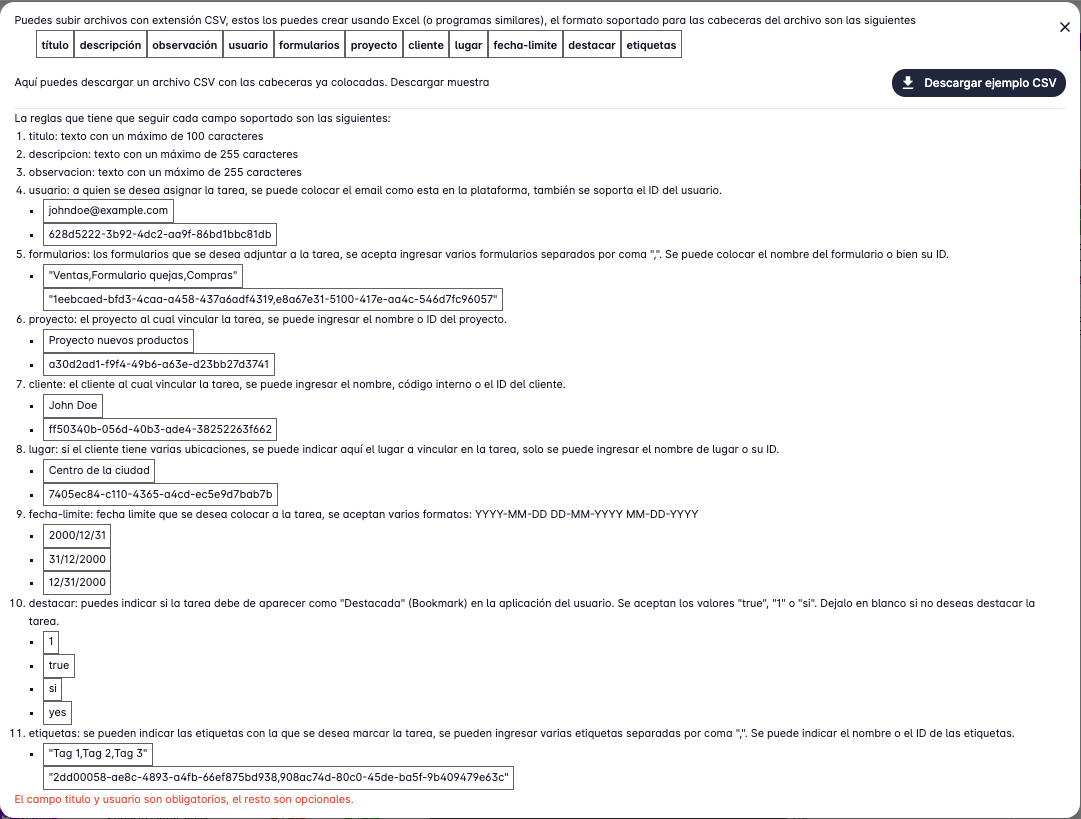
Para conocer el formato del archivo CSV que debes cargar, puedes descargar un archivo de ejemplo dando clic en el botón "Formatos soportados".

Esto abrirá una ventana con la información necesaria para crear el archivo CSV.
Pasos para cargar archivo
-
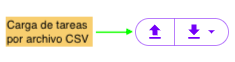
En la pantalla de tareas, presiona el botón "Cargar tareas" que se encuentra en la parte superior derecha de la pantalla.
-
Se mostrará una página con el listado de cargas anteriores.

-
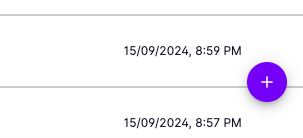
Presiona el botón "Cargar tareas" que se encuentra en la parte superior derecha de la pantalla.
-
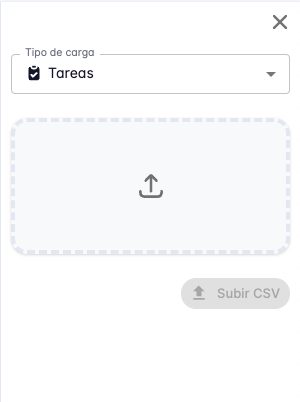
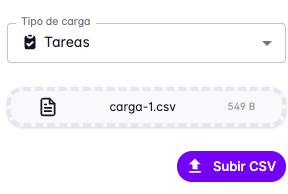
Se abrirá un panel derecho con un formulario donde podrás seleccionar el archivo CSV que contiene las tareas que deseas cargar.
-
Selecciona el archivo y presiona el botón "Subir CSV".
-
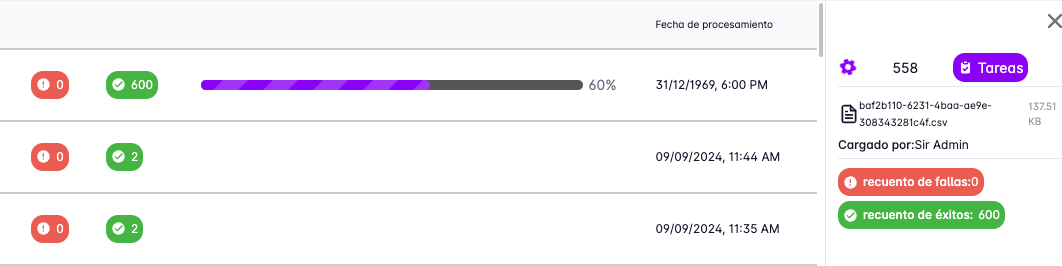
En el listado de cargas se mostrará el progreso de tareas creadas correctamente o las que tienen errores.
-
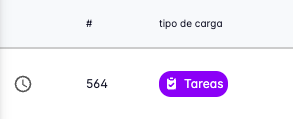
La carga se coloca en una cola de espera, mientras está en ese estado se mostrará un icono de reloj.
-
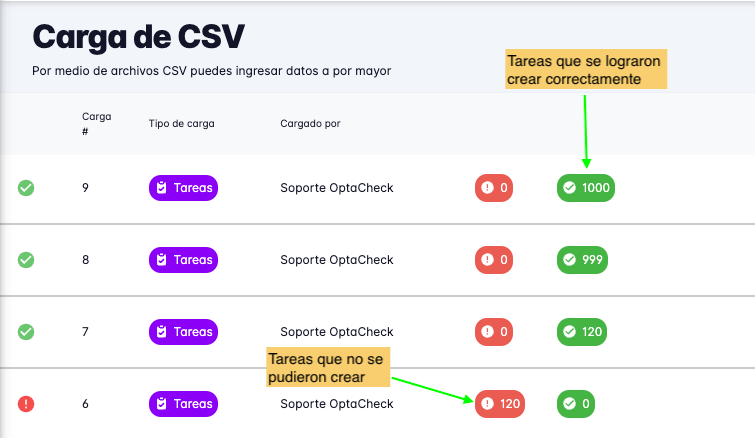
Al finalizar la carga, se mostrará un mensaje con el resumen de las tareas creadas y las que tienen errores.
Detalle de las cargas
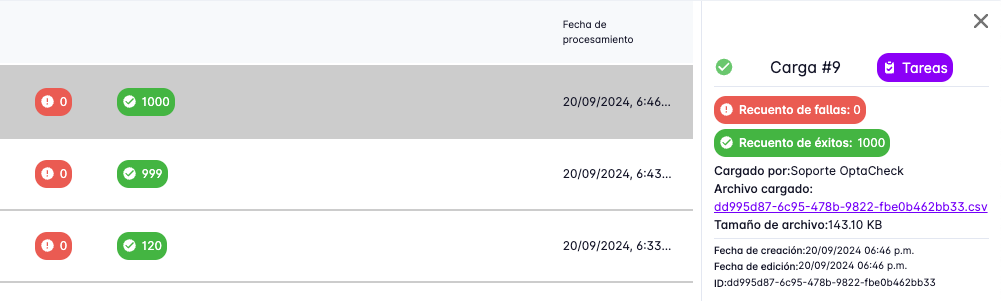
Para ver el detalle de las tareas que se crearon correctamente o las que tienen errores de clic en la carga que le interesa, se abrirá un panel a la derecha con el detalle de las tareas.
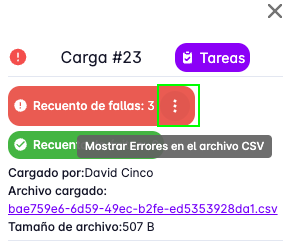
Si la carga tiene errores, puedes ver las tareas que tienen problemas dando clic en el botón que aparece a la par del número de errores.
Se abrirá una ventana con el detalle de las tareas que tienen problemas. Se muestran las tareas en una tabla similar a como se ven en el archivo CSV. Remarcando las columnas que tienen problemas, al poner el puntero del mouse sobre la celda con problemas se mostrará un mensaje con la descripción del error.
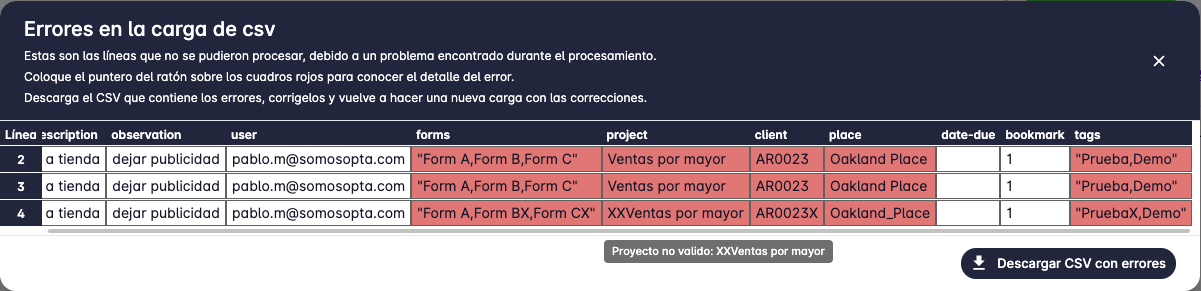
También puedes descargar un archivo CSV con las tareas que tienen problemas, para corregir los errores y volver a cargar el archivo.